
So scannen Sie Fotos und Ordner auf dem Mac nach sensiblen Medien
Durchsuchen Sie Ihre Fotos-Mediathek oder einen Finder-Ordner nach potenziell anstößigen Inhalten. Überprüfen Sie jeden Vorschlag auf Ihrem Mac, bevor Sie entscheiden, was Sie entfernen möchten.
Fotos-Mediathek oder Finder-Ordner?
- FotosFotobibliothek
Überprüfen Sie zulässige Assets und verfügbare Originale.
- DateienFinder-Ordner
Überprüfen Sie die Dateien im ausgewählten Ordner oder Laufwerk.
Ein lokaler Scan bedeutet nicht, dass jedes Nur-iCloud-Original bereits offline verfügbar ist.
Fotos-Mediathek oder Finder-Ordner?
| Quelle | Verwenden Sie es für | Erinnern |
|---|---|---|
| Fotobibliothek | Medien werden von Apple Photos verwaltet. | iCloud-exklusive Originale müssen möglicherweise heruntergeladen werden. Änderungen an einer synchronisierten Mediathek können sich auf andere Geräte auswirken. |
| Finder-Ordner | Exporte, Downloads und ein Archiv außerhalb von Fotos. | Wählen Sie den gewünschten Ordner aus. Das Ausblenden in Fotos ist keine Ordneraktion, und eine separate Kopie bleibt erhalten. |
Falls beim Scannen Medien übersprungen werden, prüfen Sie, ob die Quelle zugänglich ist, lokale Dateien verfügbar sind und das Medium unterstützt wird. Fehlerbehebung bei fehlenden Scanelementen.
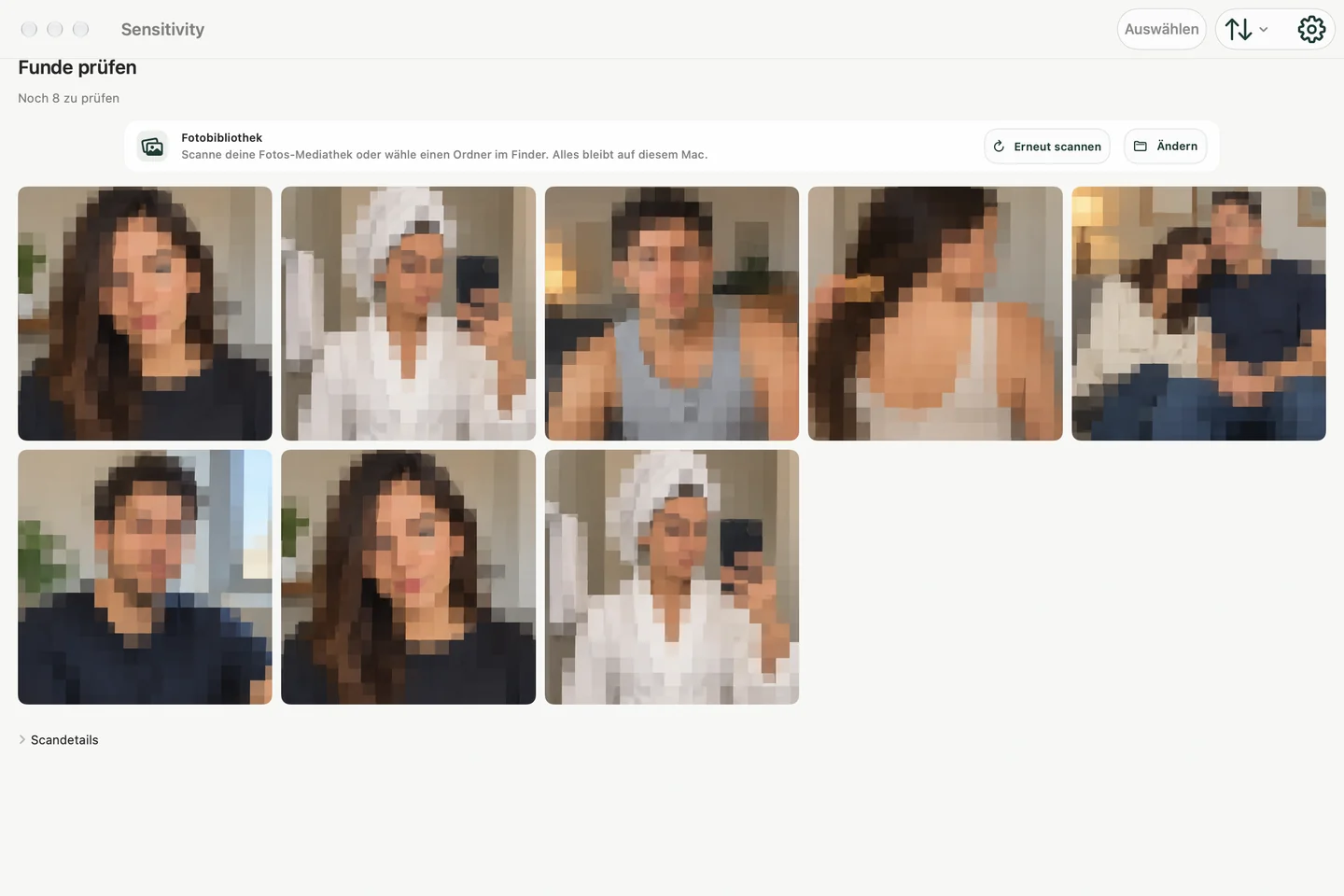
Wählen Sie die Quelle aus, die Sie tatsächlich überprüfen möchten.
Private Medien auf einem Mac beschränken sich nicht immer auf Fotos. Sie können in exportierten Ordnern, alten Telefon-Backups, Downloads, Projektarchiven oder einer über iCloud synchronisierten Fotos-Mediathek gespeichert werden.
Sensitivity für Mac unterstützt zwei fokussierte Startpunkte:
- Fotos-Mediathek: Überprüfung wahrscheinlich sensibler Medien, die von Apple Fotos verwaltet werden.
- Finder-Ordner: Wählen Sie einen Ordner, wenn sich die Dateien außerhalb von Fotos befinden.
Lokale Suche fortsetzen
Sensitivity führt seine Klassifizierungsmodelle auf dem Mac aus. Fotos und Videos werden nicht zur Analyse oder Überprüfung auf Sensitivity Server hochgeladen, und Sie müssen kein Konto erstellen.
Die lokale Verarbeitung ist in dieser Kategorie besonders wichtig, da die untersuchten Bilder möglicherweise privater sind als gewöhnliche App-Daten. Eine sinnvolle Datenschutzerklärung sollte die Medienverarbeitung von optionalen Nutzungsanalysen unterscheiden, anstatt lediglich vage Aussagen zum Thema „privat“ zu treffen.
Eine sicherere Prüfsequenz
- Wählen Sie die Fotos-Mediathek oder einen bestimmten Ordner aus.
- Führen Sie zuerst den Fotoscan durch und warten Sie, bis er abgeschlossen ist.
- Öffnen Sie die geschützte Überprüfung und prüfen Sie jede mögliche Übereinstimmung.
- Falsch-positive Ergebnisse beibehalten und alle gewünschten Elemente behalten.
- Löschen Sie nur die ausgewählten Elemente und bestätigen Sie anschließend den entsprechenden Papierkorb oder den Ordner „Zuletzt gelöscht“, wenn Sie die Elemente endgültig löschen möchten.
Grafiken, Screenshots, Hauttöne, Bildausschnitte und ungewöhnliche Kompositionen können falsch klassifiziert werden. Die Überprüfung ist Teil des Arbeitsablaufs und keine optionale nachträgliche Überlegung.
Vor dem Freigeben eines Finder-Ordners
- Erstellen Sie eine separate Kopie der Fotos und Videos, die Sie teilen möchten. Bewahren Sie Ihr Originalarchiv getrennt auf.
- Öffnen Sie Sensitivity auf Ihrem Mac und wählen Sie den kopierten Ordner als Scanquelle aus. Scannen Sie die Fotos und überprüfen Sie anschließend jeden Vorschlag.
- Überprüfen Sie den Rest des Ordners selbst. Dokumente, Adressen und persönliche Konversationen können privat sein, ohne explizite Inhalte zu enthalten.
- Wenn Sie Videos scannen, sollten Sie auch die Videos selbst überprüfen. Bei einem Stichproben-Scan kann eine kurze Szene übersehen werden.
- Öffnen Sie den Ordner, den Sie senden möchten, und überprüfen Sie ihn vor dem Teilen noch einmal.
Ein leeres Scan-Ergebnis bedeutet nicht, dass ein Ordner sicher geteilt werden kann. Finder-Ordner und die Fotos-Mediathek haben unterschiedliche Steuerelemente; ein Ordner-Scan erstellt keine versteckte Fotos-Sammlung.
Was bedeutet „funktioniert offline“?
Lokale Dateien können analysiert werden, ohne dass Medien hochgeladen werden müssen. Ein nur in iCloud gespeichertes Element muss möglicherweise trotzdem von Apple Fotos auf den Mac heruntergeladen werden, bevor eine lokale App es untersuchen kann. Dies ist ein Download aus der Apple-Infrastruktur, kein Upload zu Sensitivity.
Wenn Sie die Architektur selbst testen möchten, verwenden Sie einen kleinen Ordner mit sicheren Testabbildern, trennen Sie die Internetverbindung, nachdem die Dateien lokal gespeichert wurden, und führen Sie einen Scan durch. Verwenden Sie für einen ersten Test keine unersetzlichen Originale.
Vor dem Verkauf, der Reparatur oder der Weitergabe eines Mac
Ein selektiver Medienscan kann helfen, übersehene Dateien zu finden, ersetzt aber nicht Apples vollständige Datensicherung, Abmeldung und Löschung vor der endgültigen Übergabe. Für eine temporäre Reparatur befolgen Sie die aktuellen Sicherheitsanweisungen Ihres Dienstanbieters und schützen Sie das gesamte Benutzerkonto – nicht nur die Fotos-App.
Warum ein Mac das bessere Testgerät sein kann
Das Desktop-Layout bietet mehr Platz für Miniaturansichten, sorgt für eine übersichtlichere Darstellung längerer Rezensionen und ermöglicht die Ansicht exportierter Ordner, die nicht über die iPhone-Fotos-Mediathek verfügbar sind. Wenn dieselbe Fotos-Mediathek geräteübergreifend synchronisiert wird, beachten Sie, dass das Löschen eines Elements die Synchronisierung über iCloud-Fotos beeinflussen kann.