
如何在 Mac 上扫描照片和文件夹以保护敏感介质
扫描您的照片图库或 Finder 文件夹,查找可能包含不雅内容的媒体文件。在选择要删除的内容之前,请在 Mac 上查看每个建议。
照片图库还是 Finder 文件夹?
- 照片照片库
查看允许的资产和可用的原件。
- 文件Finder 文件夹
查看所选文件夹或驱动器中的文件。
本地扫描并不意味着每个仅 iCloud 的原件都可以离线使用。
照片图库还是 Finder 文件夹?
| 来源 | 将其用于 | 记住 |
|---|---|---|
| 照片库 | 由 Apple Photos 管理的媒体。 | 仅限 iCloud 的原始文件可能需要下载。对已同步资料库的更改可能会影响其他设备。 |
| Finder 文件夹 | 导出、下载和存档在“照片”之外。 | 选择具体文件夹。在“照片”中隐藏并非文件夹操作,而且会生成一个单独的副本。 |
如果扫描跳过某个介质,请检查源是否可访问、本地文件是否可用以及介质是否受支持。排查缺失的扫描项目。
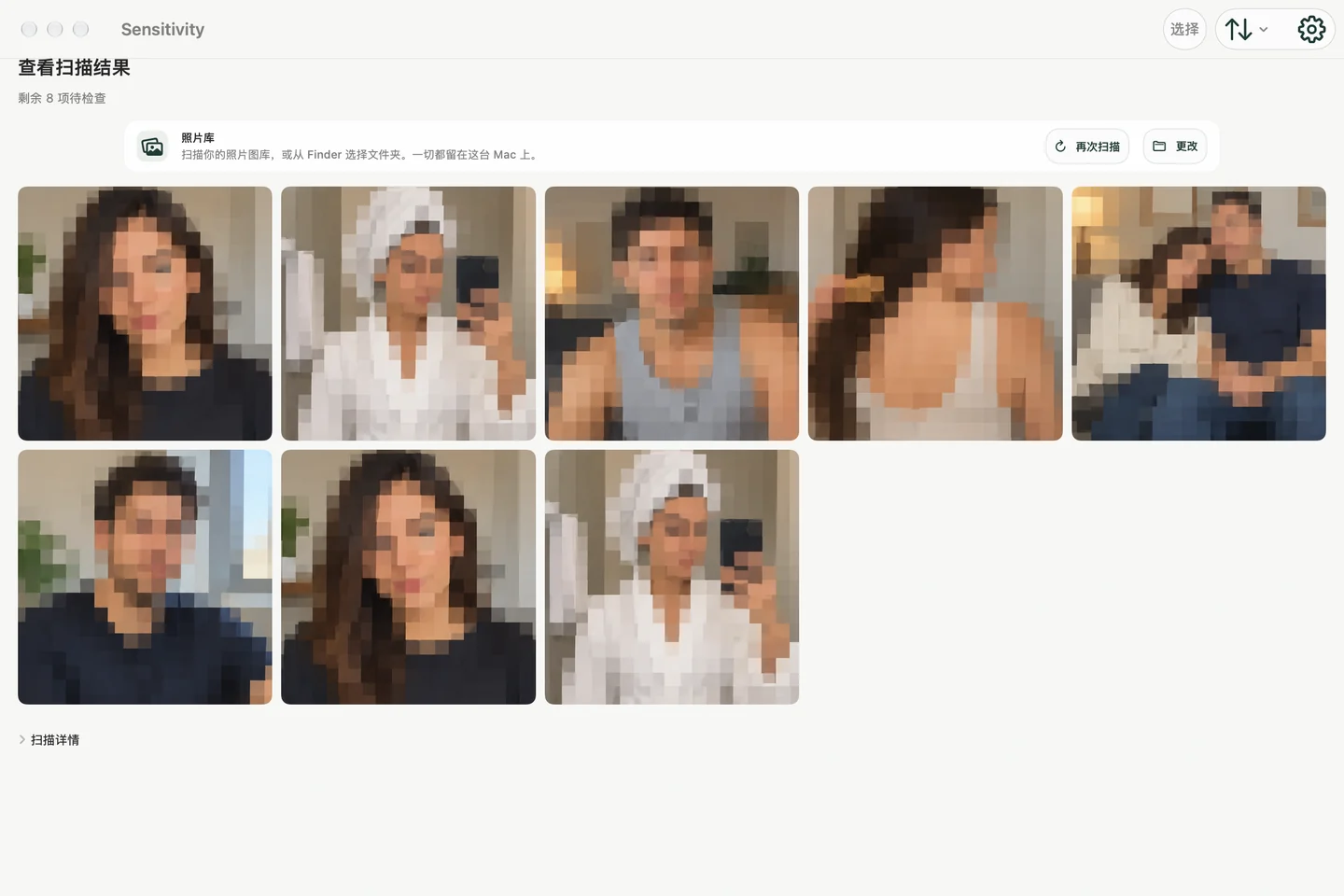
选择您实际需要检查的数据源
Mac 上的私人媒体并不总是局限于“照片”应用。它可以存储在导出的文件夹、旧手机备份、下载内容、项目存档或通过 iCloud 同步的“照片”图库中。
Sensitivity for Mac 支持两个重点明确的起始点:
- 照片图库:审核由 Apple Photos 管理的可能敏感的媒体。
- Finder 文件夹: 当文件位于“照片”之外时,选择一个文件夹。
持续扫描本地
Sensitivity 在 Mac 上运行其分类模型。照片和视频不会上传到 Sensitivity 服务器进行分析或审查,您也无需创建帐户。
本地处理对于此类数据尤为重要,因为被检查的图像可能比普通应用数据更具私密性。有效的隐私政策应将媒体处理与可选的使用情况分析区分开来,而不是做出模糊的“私密”声明。
更安全的审查顺序
- 选择照片图库或特定文件夹。
- 先运行照片扫描,并等待其完成。
- 打开受保护的审查并检查每个可能的匹配项。
- 保留误报,并保留您仍然想要的任何项目。
- 仅删除选定的项目,如果目标是永久删除,请确认相关的回收站或最近删除位置。
图片、屏幕截图、肤色、裁剪以及不寻常的构图都可能导致分类错误。审核是工作流程的一部分,而非可有可无的后续步骤。
在共享 Finder 文件夹之前
- 请单独备份您打算分享的照片和视频。请将原始存档单独保存。
- 在 Mac 上打开 Sensitivity,选择复制的文件夹作为扫描源。扫描照片,然后检查每个建议。
- 请自行查看文件夹的其余部分。文档、地址和私人对话即使不包含露骨内容,也可以属于私密信息。
- 如果扫描视频,也请查看视频本身。抽样扫描可能会遗漏一些短暂的场景。
- 打开你要发送的文件夹,在共享之前再检查一遍。
扫描结果为空并不代表文件夹可以安全共享。Finder 文件夹和照片图库的控制方式不同;文件夹扫描不会创建“照片”隐藏收藏集。
“离线可用”是什么意思
无需上传媒体即可分析本地文件。即使项目仅存储在 iCloud 中,本地应用程序也可能需要先通过 Apple Photos 将其下载到 Mac 上才能进行检查。这是从 Apple 的基础架构下载,而不是上传到 Sensitivity。
如果您想自行测试架构,请使用一个包含安全测试镜像的小文件夹,文件保存到本地后断开网络连接,然后运行扫描。首次测试请勿使用不可替代的原始镜像。
在出售、维修或转让 Mac 之前
选择性媒体扫描可以帮助您找到遗漏的文件,但它并不能取代苹果公司在永久移交之前执行的完整备份、注销和擦除流程。如需临时修复,请遵循服务提供商当前的安全指南,并保护整个用户帐户,而不仅仅是“照片”应用。
为什么 Mac 可能是更好的审阅设备
桌面布局为缩略图提供了更多空间,使较长的浏览内容更加宽敞,并允许您查看 iPhone 照片图库中无法访问的已导出文件夹。如果同一照片图库在不同设备间同步,请记住,删除项目可能会通过 iCloud 照片进行同步。