
Como digitalizar fotos e pastas em busca de mídias sensíveis no Mac
Analise sua biblioteca de Fotos ou uma pasta do Finder em busca de conteúdo possivelmente explícito. Revise cada sugestão no seu Mac antes de escolher o que remover.
Biblioteca de Fotos ou pasta do Finder?
- FotosBiblioteca de fotos
Revise os recursos permitidos e os originais disponíveis.
- ArquivosPasta do Finder
Revise os arquivos na pasta ou unidade selecionada.
Uma verificação local não significa que todos os originais exclusivos do iCloud já estejam disponíveis offline.
Biblioteca de Fotos ou pasta do Finder?
| Fonte | Use-o para | Lembre-se |
|---|---|---|
| Biblioteca de fotos | Mídia gerenciada pelo Apple Photos. | Os originais exclusivos do iCloud podem precisar ser baixados. Alterações em uma biblioteca sincronizada podem afetar outros dispositivos. |
| Pasta do Finder | Exportações, downloads e um arquivo fora do Fotos. | Selecione a pasta específica. Ocultar em Fotos não é uma ação de pasta, e uma cópia separada permanece separada. |
Se uma verificação ignorar a mídia, verifique se a fonte está acessível, se os arquivos locais estão disponíveis e se a mídia é compatível. Solucionar problemas de itens de verificação ausentes.
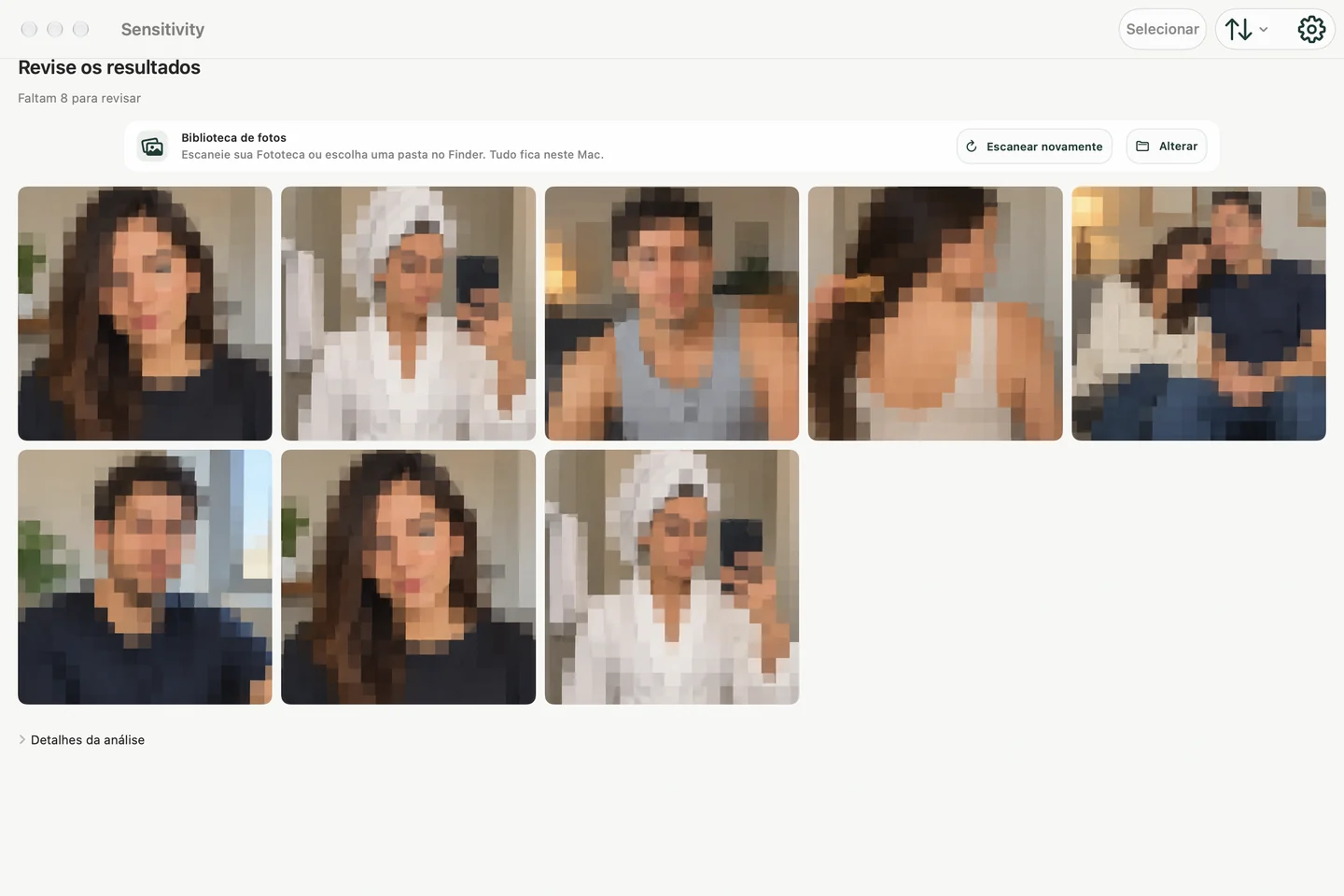
Selecione a fonte que você realmente precisa inspecionar
Os arquivos de mídia privados em um Mac nem sempre se limitam ao app Fotos. Eles podem ser armazenados em pastas exportadas, backups antigos do telefone, downloads, arquivos de projetos ou em uma biblioteca do Fotos sincronizada pelo iCloud.
Sensitivity para Mac suporta dois pontos de partida focados:
- Biblioteca de Fotos: revisar mídias provavelmente sensíveis gerenciadas pelo Apple Fotos.
- Pasta do Finder: escolha uma pasta quando os arquivos estiverem fora do Fotos.
Continue a verificação local
Sensitivity executa seus modelos de classificação no Mac. Fotos e vídeos não são enviados para os servidores Sensitivity para análise ou revisão, e você não precisa criar uma conta.
O processamento local é especialmente importante para esta categoria, pois as imagens inspecionadas podem ser mais privadas do que os dados comuns de aplicativos. Uma política de privacidade útil deve distinguir o tratamento de mídia das análises de uso opcionais, em vez de fazer uma vaga alegação de "privacidade".
Uma sequência de revisão mais segura
- Selecione a biblioteca de Fotos ou uma pasta específica.
- Execute primeiro a digitalização da foto e deixe-a terminar.
- Abra a revisão protegida e inspecione cada correspondência provável.
- Mantenha os falsos positivos e retenha qualquer item que você ainda queira.
- Exclua apenas os itens selecionados e, em seguida, confirme o local relevante na lixeira ou em Itens Excluídos recentemente, caso deseje a remoção permanente.
Ilustrações, capturas de tela, tons de pele, recortes e composições incomuns podem ser classificados incorretamente. A revisão faz parte do fluxo de trabalho, não é uma reflexão tardia opcional.
Antes de compartilhar uma pasta do Finder
- Faça uma cópia separada das fotos e vídeos que pretende partilhar. Mantenha o seu arquivo original separado.
- Abra Sensitivity no seu Mac e escolha a pasta copiada como fonte de digitalização. Digitalize as fotos e, em seguida, inspecione cada sugestão.
- Analise o restante da pasta você mesmo. Documentos, endereços e conversas pessoais podem ser privados sem conter conteúdo explícito.
- Se você digitalizar vídeos, revise também os próprios vídeos. Uma digitalização amostral pode perder uma cena breve.
- Abra a pasta exata que você enviará e verifique-a mais uma vez antes de compartilhar.
Um resultado de verificação vazio não garante que uma pasta seja segura para compartilhar. Uma pasta do Finder e uma biblioteca do Fotos têm controles diferentes; uma verificação de pasta não cria uma coleção oculta do Fotos.
O que significa “funciona offline”
Os arquivos locais podem ser analisados sem a necessidade de fazer upload da mídia. Um item armazenado apenas no iCloud ainda pode precisar que o Apple Photos o baixe para o Mac antes que um aplicativo local possa inspecioná-lo. Trata-se de um download da infraestrutura da Apple, não de um upload para Sensitivity.
Se você quiser testar a arquitetura por conta própria, use uma pequena pasta com imagens de teste seguras, desconecte-se da internet depois que os arquivos estiverem no seu computador e execute uma verificação. Não use originais insubstituíveis para um primeiro teste.
Antes de vender, reparar ou entregar um Mac
Uma verificação seletiva de mídia pode ajudar a encontrar arquivos que você não viu, mas não substitui o processo completo de backup, encerramento da sessão e exclusão da Apple antes de uma transferência permanente. Para um reparo temporário, siga as instruções de segurança atuais do provedor de serviços e proteja toda a conta do usuário — não apenas o app Fotos.
Por que um Mac pode ser o melhor dispositivo para análises
Um layout para desktop oferece mais espaço para miniaturas, torna as revisões mais longas menos apertadas e permite inspecionar pastas exportadas que não estão disponíveis na biblioteca de Fotos do iPhone. Se a mesma biblioteca de Fotos estiver sincronizada entre dispositivos, lembre-se de que excluir um item pode sincronizá-lo também pelo iCloud Fotos.