Видалення фотографій з повідомлень і фотографій на iPhone
Видалення повідомлення не є надійним способом видалення всіх збережених копій фотографії. Перевірте розмову, бібліотеку фотографій та область «Нещодавно видалені» кожної програми. Видалення власної копії також не видаляє копію одержувача.
Одне зображення може існувати в трьох місцях
- ПовідомленняВкладення розмови
Перевірте повідомлення та область «Нещодавно видалені повідомлення».
- ФотоФото збережено в Apple Photos
Окремо переглядайте фотографії та нещодавно видалені.
- ФайлиЕкспортований файл
Перевірте його папку або службу.
Видалення однієї копії не означає, що всі інші копії зникли.
Спочатку визначте, де знаходиться зображення
У вас може бути вкладений файл розмови, фотографія, збережена у вашій бібліотеці, та експортований файл. Розглядайте їх як окремі місця для перевірки. Збіг мініатюр не є доказом того, що одна дія видалення контролює їх усі.
Фотографії також можуть відображати медіафайли, якими ви поділилися через «Повідомлення». Apple описує збереження отриманих зображень та налаштування «Спільні з вами» у своєму посібнику з обміну фотографіями. Вимкнення цієї функції не замінює перевірку та видалення вже збереженого зображення.
Видалити вкладення з Повідомлень
Відкрийте розмову та торкніться контакту або групи вгорі. Відкрийте розділ «Фотографії», виберіть вкладення, які вам більше не потрібні, та скористайтеся дією видалення. В iOS 26 Apple пропонує пункт «Редагувати» → «Вибрати»; у попередніх версіях можуть відображатися «Переглянути всі» та «Вибрати». Прочитайте підтвердження, перш ніж прийняти його.
У розділі «Нещодавно видалені» є розділ «Повідомлення». Ви можете відновлювати там елементи протягом обмеженого часу або видаляти їх назавжди. У посібнику Apple З видалення повідомлень пояснюються елементи керування. Остаточне видалення не можна скасувати.
Перевірте фотографії окремо
Знайдіть зображення у своїй бібліотеці, включаючи нещодавно збережені елементи та будь-які дублікати, створені вами шляхом редагування або експорту. Якщо ви хочете зберегти його, але зменшити випадкову видимість, приховування та видалення служать різним цілям; вибирайте обдумано.
Коли ви видаляєте елемент бібліотеки, програма «Фотографії» зазвичай зберігає його в розділі «Нещодавно видалені» протягом 30 днів. Перегляньте вибране, перш ніж остаточно видалити його з цієї колекції. Див. Інструкції щодо видалення фотографії від Apple. Не очищайте кожен елемент лише тому, що ви мали намір видалити одне зображення.
Розділіть два налаштування iCloud
Повідомлення в iCloud синхронізують історію ваших повідомлень, включаючи видалення, на всіх ваших пристроях, які їх використовують. iCloud Photos синхронізує бібліотеку фотографій. Видалення з бібліотеки iCloud Photos може також видалити цей елемент з інших підключених пристроїв.
Перед видаленням визначте, чи ваша мета: очистити один пристрій, видалити небажане зображення з усієї синхронізованої бібліотеки чи просто звільнити місце для зберігання. Це різні завдання. У посібнику Apple зі зберігання iCloud вкладення в Повідомленнях та Фотографії розглядаються окремо.
Ваше видалення не стирає копію іншого користувача
Видалення розмови або вкладення впливає на історію ваших повідомлень та пристрої, які її синхронізують. Це не призводить до видалення збереженого зображення одержувача та видалення зробленого ним знімка екрана. Apple розрізняє видалення від скасування надсилання у своїй документації до Повідомлень.
Якщо ви поділилися чимось ненавмисно, не використовуйте порожню розмову на телефоні як доказ того, що зображення зникло деінде. У приватному контрольному списку очищення має бути чітко зазначена ця межа.
Де Sensitivity може допомогти
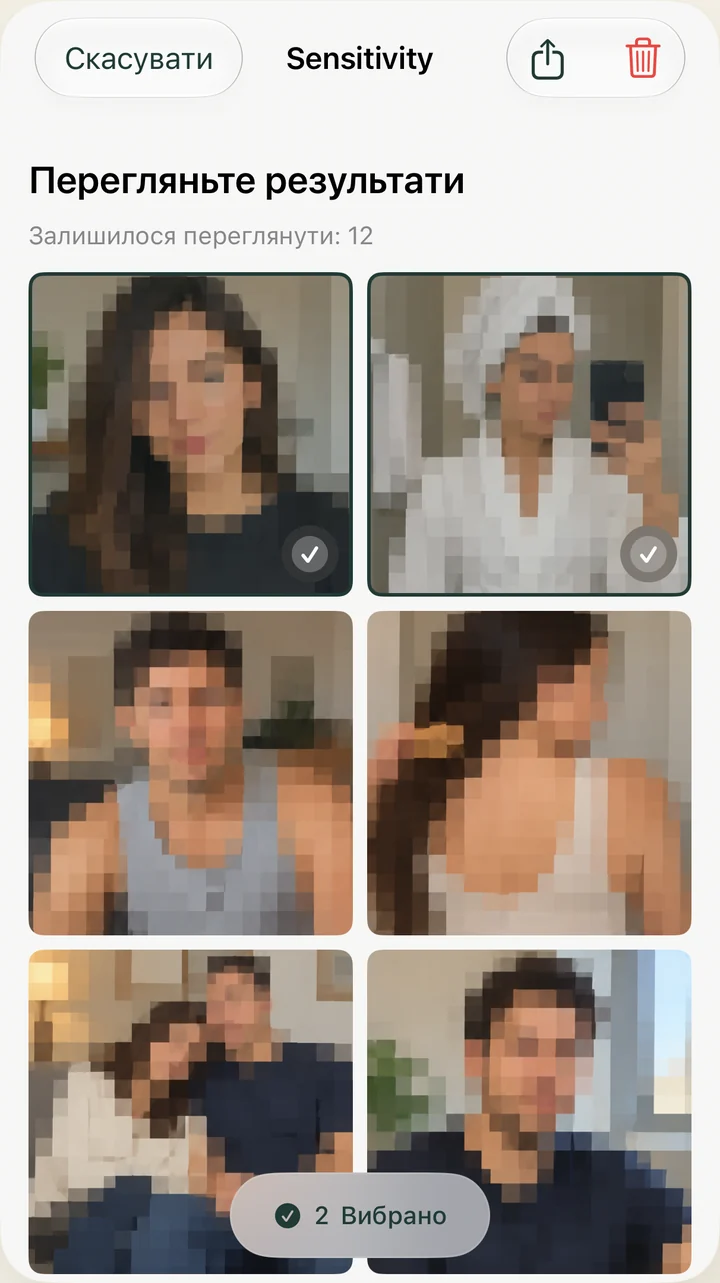
Sensitivity може допомогти вам переглянути ймовірно конфіденційні фотографії в бібліотеці фотографій, до якої ви надали йому доступ. Він не читає ваші розмови в Повідомленнях і не видаляє вкладення до них. Перегляньте результати самостійно: виявлення може пропустити зображення або позначити нешкідливі.
Завершіть перевіркою місць, які є для вас важливими: Повідомлення, Фотографії, їхні нещодавно видалені розділи та будь-які експортовані вами файли. Зберігайте елементи, які вам все ще потрібні. Мета — зробити обґрунтований вибір, а не видалити якомога більшу кількість файлів.