Kuvien poistaminen Viesteistä ja Kuvista iPhonessa
Viestin poistaminen ei ole luotettava tapa poistaa kaikkia tallennettuja kopioita kuvasta. Tarkista keskustelu, Kuvakirjasto ja kunkin sovelluksen Äskettäin poistetut -alue. Oman kopion poistaminen ei myöskään poista vastaanottajan kopiota.
Yksi kuva voi olla kolmessa paikassa
- ViestitKeskustelun liite
Tarkista viesti ja Viestit äskettäin poistetut -alue.
- KuvatKuva tallennettu Apple Photosiin
Tarkista valokuvat ja äskettäin poistetut erikseen.
- TiedostotViety tiedosto
Tarkista sen kansio tai palvelu.
Yhden kopion poistaminen ei todista, että jokainen toinen kopio on kadonnut.
Määritä ensin, missä kuva sijaitsee
Sinulla saattaa olla keskusteluliite, kirjastoosi tallennettu valokuva ja viety tiedosto. Käsittele näitä erillisinä tarkastettavina kohteina. Yhteensopiva pikkukuva ei ole todiste siitä, että yksi poistotoiminto hallitsee niitä kaikkia.
Valokuvat voivat myös tuoda esiin Viestit-apissa jaettua mediaa. Apple kuvaa vastaanotettujen kuvien tallentamisen ja Jaettu kanssasi -asetuksen kuvanjako-oppaassaan. Tämän ominaisuuden poistaminen käytöstä ei korvaa jo tallennetun kuvan tarkistamista ja poistamista.
Poista liite Viesteistä
Avaa keskustelu ja napauta yhteystietoa tai ryhmää yläreunassa. Avaa sen Kuvat-osio, valitse liitteet, joita et enää halua, ja käytä poistotoimintoa. iOS 26:ssa Apple listaa Muokkaa → Valitse; aiemmissa versioissa saattaa näkyä Näytä kaikki ja Valitse. Lue vahvistus ennen sen hyväksymistä.
Viesteillä on oma Äskettäin poistetut -alue. Voit palauttaa sieltä kohteita rajoitetun ajan tai poistaa ne pysyvästi. Applen Viestien poisto-opas selittää ohjaimet. Pysyvää poistoa ei voi perua.
Tarkista valokuvat erikseen
Etsi kuva kirjastostasi, mukaan lukien äskettäin tallennetut kohteet ja kaikki muokkaamalla tai viemällä luomasi kopiot. Jos haluat säilyttää kuvan, mutta vähentää satunnaista näkyvyyttä, piilottaminen ja poistaminen palvelevat eri tarkoituksia; valitse harkiten.
Kun poistat kirjastokohteen, Kuvat-appi säilyttää sen yleensä Äskettäin poistetut -kansiossa 30 päivää. Tarkista valintasi ennen kuin poistat sen pysyvästi kyseisestä kokoelmasta. Katso Applen Kuvat-apin poisto-ohjeet. Älä tyhjennä kaikkia kohteita vain siksi, että aikoit poistaa yhden kuvan.
Erota kaksi iCloud-asetusta toisistaan
iCloud-viestit synkronoivat viestihistoriasi, mukaan lukien poistot, eri sitä käyttävien laitteidesi välillä. iCloud Kuvat synkronoi kuvakirjaston. iCloud Kuvakirjastosta poistaminen voi siten poistaa kyseisen kohteen myös muista yhdistetyistä laitteistasi.
Ennen poistamista päätä, haluatko tyhjentää yhden laitteen, poistaa ei-toivotun kuvan kaikkialta synkronoidusta kirjastostasi vai yksinkertaisesti vapauttaa tallennustilaa. Nämä ovat eri tehtäviä. Applen iCloud-tallennusopas käsittelee Viestit-liitteet ja Kuvat erikseen.
Poistosi ei poista jonkun toisen kopiota
Keskustelun tai liitteen poistaminen vaikuttaa omaan viestihistoriaasi ja sitä synkronoiviin laitteisiin. Se ei peruuta vastaanottajan tallennettua kuvaa tai poista hänen ottamaansa kuvakaappausta. Apple erottaa poistamisen lähetyksen kumoamisesta Viestit-dokumentaatiossaan.
Jos jaoit jotakin tahattomasti, älä käytä tyhjää keskustelua puhelimessasi todisteena siitä, että kuva on kadonnut muualle. Yksityisen siivouslistan tulisi olla selkeästi mainittu tämä raja.
Missä Sensitivity voi auttaa
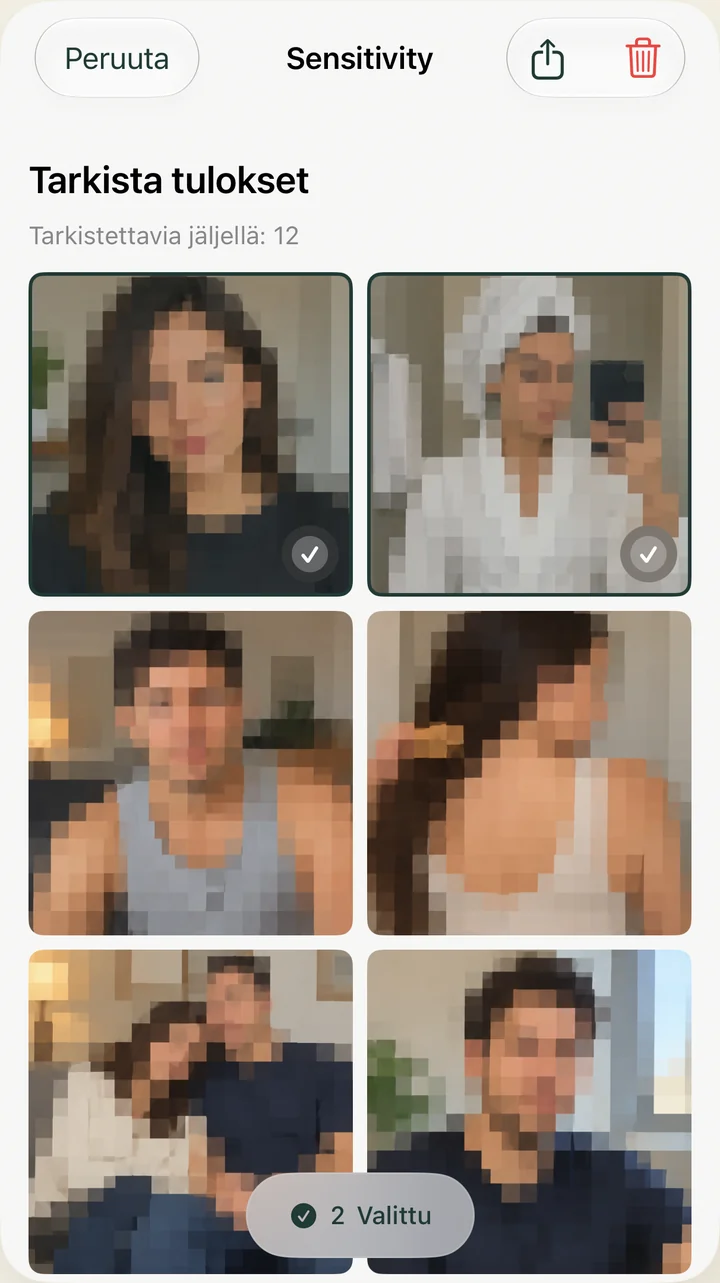
Sensitivity voi auttaa sinua tarkistamaan todennäköisesti arkaluontoisia kuvia Kuvakirjastossa, johon olet antanut sille luvan käyttää. Se ei lue Viestit-keskustelujasi eikä poista niiden liitteitä. Tarkista tulokset itse: tunnistus voi ohittaa kuvia tai merkitä vaarattomia kuvia.
Lopuksi tarkista sinulle tärkeät sijainnit: Viestit, Kuvat, niiden Äskettäin Poistetut -alueet ja kaikki tekemäsi viennit. Säilytä tarvitsemasi tiedostot. Tavoitteena on tietoon perustuva valinta, ei mahdollisimman suuren tiedostomäärän poistaminen.