การลบรูปภาพจากข้อความและรูปภาพบน iPhone
การลบข้อความไม่ใช่วิธีที่เชื่อถือได้ในการลบสำเนาภาพถ่ายที่บันทึกไว้ทั้งหมด ตรวจสอบการสนทนา คลังรูปภาพ และพื้นที่ "ลบไปแล้วล่าสุด" ของแต่ละแอป การลบสำเนาของคุณเองก็ไม่ได้ลบสำเนาของผู้รับเช่นกัน
หนึ่งภาพสามารถมีอยู่ในสามแห่ง
- ข้อความไฟล์แนบการสนทนา
ตรวจสอบข้อความและพื้นที่ข้อความที่เพิ่งลบล่าสุด
- รูปภาพรูปภาพที่บันทึกไว้ใน Apple Photos
ตรวจสอบรูปภาพและลบล่าสุดแยกกัน
- ไฟล์ไฟล์ที่ส่งออก
ตรวจสอบโฟลเดอร์หรือบริการ
การลบหนึ่งสำเนาไม่ได้พิสูจน์ว่าสำเนาอื่นๆ ทั้งหมดหายไป
ขั้นแรกให้ระบุว่าภาพนั้นอยู่ที่ใด
คุณอาจมีไฟล์แนบในการสนทนา รูปภาพที่บันทึกไว้ในคลังภาพ และไฟล์ที่ส่งออก ให้ถือว่าไฟล์เหล่านี้เป็นแหล่งตรวจสอบที่แยกจากกัน ภาพขนาดย่อที่ตรงกันไม่ได้หมายความว่าการลบเพียงครั้งเดียวจะลบไฟล์ทั้งหมด
รูปภาพยังสามารถแสดงสื่อที่แชร์ผ่านข้อความได้อีกด้วย Apple อธิบายการบันทึกรูปภาพที่ได้รับและการตั้งค่า "แชร์กับคุณ" ในคู่มือการแชร์รูปภาพ การปิดใช้งานคุณสมบัตินั้นไม่สามารถทดแทนการตรวจสอบและลบรูปภาพที่คุณบันทึกไว้แล้วได้
ลบไฟล์แนบออกจากข้อความ
เปิดการสนทนาและแตะที่รายชื่อติดต่อหรือกลุ่มด้านบน เปิดส่วนรูปภาพ เลือกไฟล์แนบที่คุณไม่ต้องการแล้ว และใช้การดำเนินการลบ ใน iOS 26 Apple จะแสดง แก้ไข → เลือก; เวอร์ชันก่อนหน้าอาจแสดง ดูทั้งหมด และเลือก อ่านข้อความยืนยันก่อนยอมรับ
แอป Messages มีพื้นที่ "ลบไปแล้วเมื่อเร็วๆ นี้" แยกต่างหาก คุณสามารถกู้คืนรายการต่างๆ ได้จากที่นั่นในช่วงเวลาจำกัด หรือลบออกอย่างถาวร คู่มือการลบ Messages ของ Apple จะอธิบายวิธีการควบคุมต่างๆ การลบอย่างถาวรไม่สามารถย้อนกลับได้
ตรวจสอบรูปภาพแยกต่างหาก
ค้นหารูปภาพในคลังของคุณ รวมถึงรายการที่บันทึกไว้ล่าสุดและสำเนาใดๆ ที่คุณสร้างขึ้นโดยการแก้ไขหรือส่งออก หากคุณต้องการเก็บรูปภาพไว้แต่ลดการมองเห็นโดยบังเอิญ การซ่อนและการลบมีจุดประสงค์ที่แตกต่างกัน โปรดเลือกอย่างรอบคอบ
เมื่อคุณลบรายการในคลังรูปภาพ แอป Photos จะเก็บรายการนั้นไว้ใน "ลบไปแล้วเมื่อเร็วๆ นี้" เป็นเวลา 30 วัน โปรดตรวจสอบรายการที่เลือกก่อนที่จะลบออกจากคอลเลกชันนั้นอย่างถาวร ดู คำแนะนำการลบรูปภาพของ Apple อย่าลบทุกรายการเพียงเพราะคุณตั้งใจจะลบรูปภาพเพียงรูปเดียว
แยกการตั้งค่า iCloud ทั้งสองออกจากกัน
ข้อความใน iCloud จะซิงค์ประวัติข้อความของคุณ รวมถึงการลบข้อความ ในอุปกรณ์ต่างๆ ที่ใช้งาน iCloud Photos ส่วน iCloud Photos จะซิงค์คลังรูปภาพ ดังนั้น การลบรูปภาพจากคลังรูปภาพ iCloud Photos จะลบรายการนั้นออกจากอุปกรณ์อื่นๆ ที่เชื่อมต่อของคุณด้วยเช่นกัน
ก่อนที่จะลบ ให้ตัดสินใจว่าเป้าหมายของคุณคือการล้างข้อมูลในอุปกรณ์เครื่องเดียว ลบรูปภาพที่ไม่ต้องการออกจากไลบรารีที่ซิงค์ทั้งหมด หรือเพียงแค่เพิ่มพื้นที่จัดเก็บข้อมูล ซึ่งเป็นงานที่แตกต่างกัน คู่มือพื้นที่จัดเก็บข้อมูล iCloud ของ Apple ครอบคลุมไฟล์แนบในข้อความและรูปภาพแยกกัน
การลบของคุณไม่ได้ลบสำเนาของผู้อื่น
การลบการสนทนาหรือไฟล์แนบจะมีผลต่อประวัติข้อความของคุณเองและอุปกรณ์ที่ซิงค์ข้อมูล แต่จะไม่ลบภาพที่ผู้รับบันทึกไว้หรือลบภาพหน้าจอที่ผู้รับถ่ายไว้ Apple แยกความแตกต่างระหว่างการลบกับการยกเลิกการส่งในเอกสารประกอบของแอป Messages
หากคุณแชร์บางสิ่งโดยไม่ได้ตั้งใจ อย่าใช้บทสนทนาว่างเปล่าในโทรศัพท์ของคุณเป็นหลักฐานว่ารูปภาพนั้นหายไปที่อื่นแล้ว รายการตรวจสอบการลบข้อมูลส่วนตัวควรระบุขอบเขตนั้นไว้อย่างชัดเจน
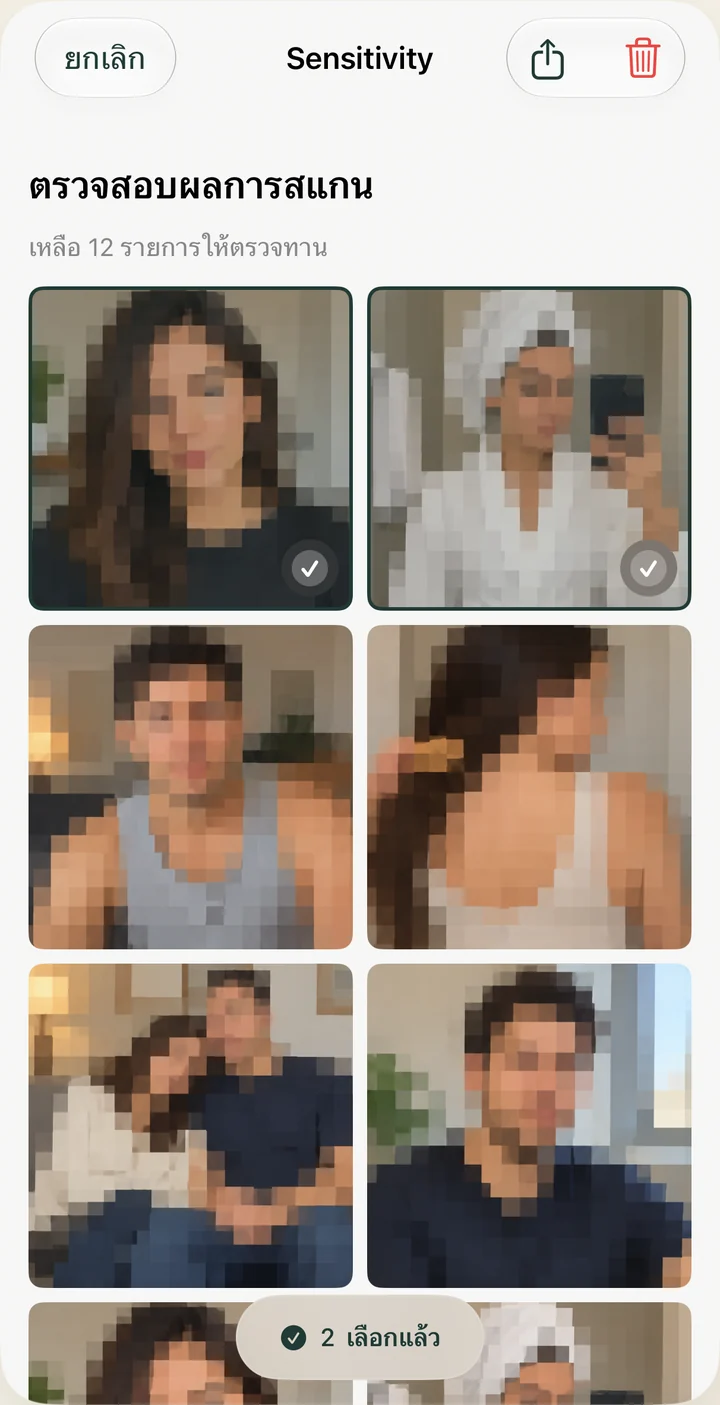
Sensitivity สามารถช่วยได้ที่ไหน
Sensitivity สามารถช่วยคุณตรวจสอบรูปภาพที่อาจมีเนื้อหาไม่เหมาะสมในคลังรูปภาพที่คุณอนุญาตให้เข้าถึงได้ แอปนี้จะไม่อ่านบทสนทนาในแอปข้อความของคุณหรือลบไฟล์แนบ โปรดตรวจสอบผลลัพธ์ด้วยตนเอง: การตรวจจับอาจพลาดรูปภาพบางภาพหรืออาจแจ้งเตือนเฉพาะรูปภาพที่ไม่มีอันตราย
ขั้นตอนสุดท้ายคือตรวจสอบตำแหน่งที่สำคัญสำหรับคุณ: ข้อความ รูปภาพ พื้นที่ที่เพิ่งลบไป และไฟล์ที่ส่งออกทั้งหมดที่คุณเคยทำไว้ เก็บรายการที่คุณยังต้องการใช้งานไว้ เป้าหมายคือการเลือกอย่างชาญฉลาด ไม่ใช่การลบไฟล์จำนวนมากที่สุดเท่าที่จะเป็นไปได้