iPhoneのメッセージと写真から写真を削除する
メッセージを削除しても、保存されている写真のコピーをすべて削除できるとは限りません。会話、写真ライブラリ、各アプリの最近削除した項目を確認してください。自分のコピーを削除しても、受信者のコピーは削除されません。
1 つの画像が 3 つの場所に存在する可能性があります
- メッセージ会話の添付ファイル
メッセージと最近削除されたメッセージ領域を確認してください。
- 写真Apple フォトに保存された写真
写真と最近削除したものを個別に確認します。
- ファイルエクスポートされたファイル
フォルダーまたはサービスを確認してください。
1 つのコピーを削除しても、他のすべてのコピーがなくなったことは証明されません。
まず、画像が存在する場所を特定する。
会話の添付ファイル、ライブラリに保存された写真、エクスポートされたファイルなどが存在する場合があります。これらはそれぞれ別の場所として検査してください。サムネイルが一致しているからといって、1回の削除操作ですべてが制御されるとは限りません。
写真アプリでは、メッセージアプリを通じて共有されたメディアも表示されます。Appleは、受信した画像の保存と「あなたと共有」設定について、写真共有ガイドで説明しています。この機能をオフにしても、既に保存した画像を確認して削除する代わりにはなりません。
メッセージから添付ファイルを削除する
会話を開き、上部の連絡先またはグループをタップします。写真セクションを開き、不要になった添付ファイルを選択して削除します。iOS 26では、Appleは「編集」→「選択」と表示します。以前のバージョンでは、「すべて表示」と「選択」が表示される場合があります。確認メッセージを読んでから承認してください。
メッセージアプリには、最近削除した項目を表示する専用の領域があります。この領域では、一定期間、項目を復元したり、完全に削除したりできます。操作方法については、Appleのメッセージ削除ガイドをご覧ください。完全に削除すると、元に戻すことはできません。
写真は別途ご確認ください
ライブラリ内で画像を探してください。最近保存したアイテムや、編集またはエクスポートによって作成した複製も検索対象に含まれます。画像を保持しつつ、人目に触れる機会を減らしたい場合は、非表示と削除では目的が異なりますので、慎重に選択してください。
ライブラリ項目を削除すると、通常、写真アプリはそれを「最近削除した項目」に30日間保持します。完全に削除する前に、選択内容を確認してください。Appleの写真アプリの削除手順を参照してください。写真1枚を削除するつもりでも、すべての項目を空にしないでください。
2つのiCloud設定を分離する
iCloudメッセージは、削除履歴を含むメッセージ履歴を、それを使用するデバイス間で同期します。iCloud写真は写真ライブラリを同期します。そのため、iCloud写真ライブラリからアイテムを削除すると、接続されている他のデバイスからもそのアイテムが削除されます。
削除する前に、目的が1つのデバイスのデータを完全に消去することなのか、同期ライブラリ内の不要な画像をすべて削除することなのか、それとも単にストレージ容量を解放することなのかを決めましょう。これらはそれぞれ異なるタスクです。AppleのiCloudストレージガイドでは、メッセージの添付ファイルと写真について個別に説明しています。
あなたが削除しても、他の人のコピーは消去されません
会話や添付ファイルを削除すると、自分のメッセージ履歴と、それを同期するデバイスに影響します。受信者が保存した画像や、受信者が撮影したスクリーンショットは削除されません。Appleは、メッセージアプリのドキュメントで、削除と送信取り消しを区別しています。
意図せず何かを共有してしまった場合、携帯電話の空の会話履歴を、画像が他の場所から削除された証拠として使用しないでください。プライベートなクリーンアップチェックリストには、その境界線を明確に記載する必要があります。
Sensitivityが役立つ場合
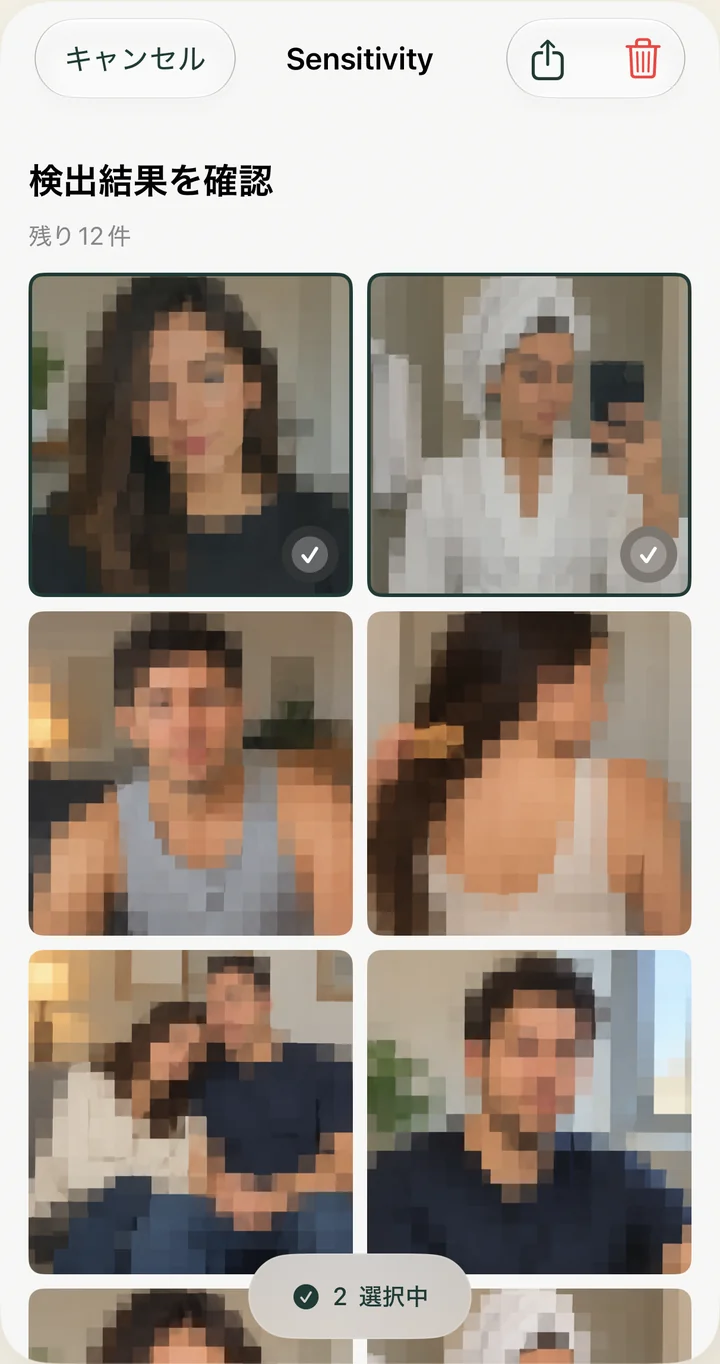
Sensitivity は、アクセスを許可した写真ライブラリ内の機密性の高い可能性のある写真を確認するのに役立ちます。メッセージの会話を読み取ったり、添付ファイルを削除したりすることはありません。検出結果はご自身で確認してください。画像が見落とされたり、無害な画像がフラグ付けされたりする可能性があります。
最後に、メッセージ、写真、それらの最近削除した項目、および作成したエクスポートファイルなど、自分にとって重要な場所を確認してください。まだ必要な項目は残しておきましょう。目的は、できるだけ多くのファイルを削除することではなく、情報に基づいた選択を行うことです。