iPhone'da Mesajlar ve Fotoğraflar'dan Fotoğrafları Silme
Bir mesajı silmek, bir fotoğrafın kaydedilmiş tüm kopyalarını kaldırmanın güvenilir bir yolu değildir. Konuşmayı, Fotoğraflar kitaplığını ve her uygulamanın Son Silinenler bölümünü kontrol edin. Kendi kopyanızı silmek de alıcının kopyasını kaldırmaz.
Bir resim üç yerde bulunabilir
- MesajlarKonuşma eki
Mesajı ve Son Silinen Mesajlar alanını kontrol edin.
- FotoğraflarFotoğraf Apple Photos'a kaydedildi
Fotoğrafları ve Son Silinenler'i ayrı ayrı inceleyin.
- DosyalarıDışa aktarılan dosya
Klasörünü veya hizmetini kontrol edin.
Bir kopyanın silinmesi, diğer tüm kopyaların kaybolduğu anlamına gelmez.
Öncelikle görüntünün nerede bulunduğunu belirleyin.
Bir konuşma eki, kitaplığınıza kaydedilmiş bir fotoğraf ve dışa aktarılmış bir dosyanız olabilir. Bunları ayrı ayrı inceleme yerleri olarak değerlendirin. Eşleşen bir küçük resim, tek bir silme işleminin hepsini kontrol ettiğinin kanıtı değildir.
Fotoğraflar, Mesajlar aracılığıyla paylaşılan medyayı da gösterebilir. Apple, alınan görüntüleri kaydetmeyi ve "Sizinle Paylaşılanlar" ayarını fotoğraf paylaşım kılavuzunda açıklıyor. Bu özelliği kapatmak, daha önce kaydettiğiniz bir görüntüyü kontrol edip silmenin yerini tutmaz.
Eki Mesajlardan Kaldır
Sohbeti açın ve en üstteki kişiye veya gruba dokunun. Fotoğraflar bölümünü açın, artık istemediğiniz ekleri seçin ve silme işlemini kullanın. iOS 26'da Apple, Düzenle → Seç seçeneğini listeler; önceki sürümlerde Tümünü Gör ve Seç seçenekleri görünebilir. Onaylamadan önce onay metnini okuyun.
Mesajlar uygulamasının kendine ait Son Silinenler alanı vardır. Oradaki öğeleri sınırlı bir süre için kurtarabilir veya kalıcı olarak silebilirsiniz. Apple'ın Mesajlar silme kılavuzu kontrolleri açıklamaktadır. Kalıcı silme işlemi geri alınamaz.
Fotoğrafları ayrı olarak kontrol edin
Son kaydedilen öğeler ve düzenleme veya dışa aktarma yoluyla oluşturduğunuz tüm kopyalar dahil olmak üzere, kütüphanenizde resmi arayın. Resmi saklamak ancak görünürlüğünü azaltmak istiyorsanız, gizleme ve silme farklı amaçlara hizmet eder; bilinçli seçim yapın.
Bir kitaplık öğesini sildiğinizde, Fotoğraflar normalde onu Son Silinenler klasöründe 30 gün boyunca saklar. Bu öğeyi koleksiyondan kalıcı olarak kaldırmadan önce seçimi gözden geçirin. Bkz. Apple'ın Fotoğraflar silme talimatları. Sadece bir resmi kaldırmak istediğiniz için tüm öğeleri boşaltmayın.
İki iCloud ayarını birbirinden ayırın
iCloud'daki Mesajlar, silme işlemleri de dahil olmak üzere mesaj geçmişinizi, onu kullanan cihazlarınız arasında senkronize eder. iCloud Fotoğraflar, fotoğraf kitaplığını senkronize eder. Bu nedenle, bir iCloud Fotoğraflar kitaplığından silme işlemi, söz konusu öğeyi diğer bağlı cihazlarınızdan da kaldırabilir.
Silmeden önce amacınızın tek bir cihazı temizlemek, senkronize edilmiş kitaplığınızdaki istenmeyen bir görüntüyü her yerden kaldırmak veya sadece depolama alanını boşaltmak olup olmadığına karar verin. Bunlar farklı görevlerdir. Apple'ın iCloud depolama kılavuzu Mesaj eklerini ve Fotoğrafları ayrı ayrı ele almaktadır.
Silme işleminiz başkasının kopyasını silmez.
Bir konuşmayı veya eki silmek, kendi mesaj geçmişinizi ve onu senkronize eden cihazları etkiler. Alıcının kaydettiği görüntüyü geri almaz veya aldığı ekran görüntüsünü silmez. Apple, Mesajlar belgelerinde silme işlemini Geri Al gönderme işleminden ayırır.
Eğer bir şeyi istemeden paylaştıysanız, telefonunuzdaki boş bir konuşmayı görüntünün başka bir yere gittiğine dair kanıt olarak kullanmayın. Özel bir temizleme kontrol listesi bu sınırı açıkça belirtmelidir.
Sensitivity'ın yardımcı olabileceği yer
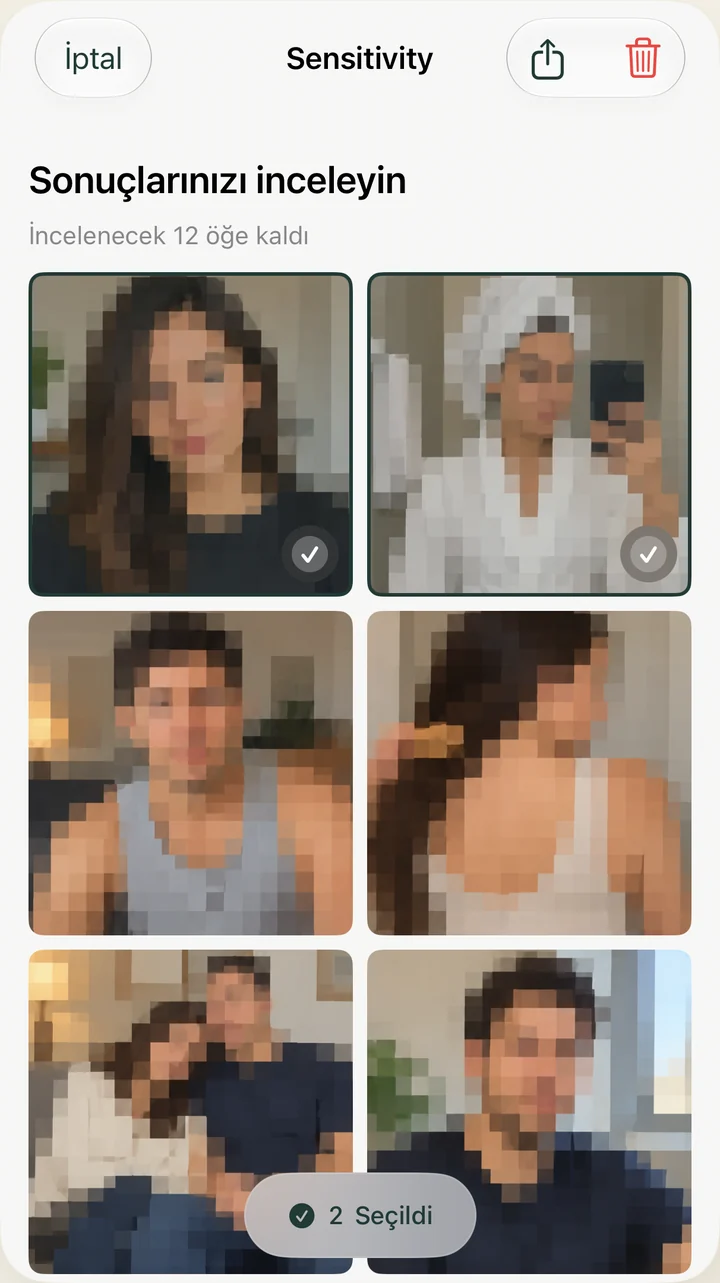
Sensitivity, erişim izni verdiğiniz Fotoğraflar kitaplığındaki hassas olabilecek fotoğrafları incelemenize yardımcı olabilir. Mesajlar konuşmalarınızı okumaz veya eklerini silmez. Sonuçları kendiniz inceleyin: tespit, görüntüleri gözden kaçırabilir veya zararsız olanları işaretleyebilir.
Sizin için önemli olan yerleri kontrol ederek işlemi tamamlayın: Mesajlar, Fotoğraflar, Son Silinenler alanları ve yaptığınız tüm dışa aktarımlar. Hala ihtiyacınız olan öğeleri saklayın. Amaç, mümkün olan en fazla sayıda dosyayı silmek değil, bilinçli bir seçim yapmaktır.