Sensitivity
Messages et Photos
Supprimer des photos de Messages et de Photos sur iPhone
Supprimer un message ne garantit pas la disparition de toutes les copies enregistrées d’une photo. Vérifiez la conversation, la photothèque et les suppressions récentes de chaque app. Effacer votre copie ne supprime pas celle du destinataire.
Identifiez d’abord les emplacements de l’image
Vous pouvez avoir une pièce jointe dans une conversation, une photo enregistrée dans votre photothèque et un fichier exporté. Vérifiez ces emplacements séparément. Des vignettes identiques ne prouvent pas qu’une seule suppression agit sur toutes les copies.
Photos peut également afficher des contenus partagés dans Messages. Apple explique l’enregistrement des images reçues et le réglage Partagé avec vous dans son guide du partage de photos. Désactiver cette fonction ne remplace pas la vérification d’une image déjà enregistrée.
Retirez la pièce jointe de Messages
Ouvrez la conversation et touchez le contact ou le groupe en haut de l’écran. Ouvrez la section Photos, sélectionnez les pièces jointes dont vous ne voulez plus et utilisez la commande de suppression. Sous iOS 26, Apple indique Modifier → Sélectionner ; des versions précédentes peuvent afficher Tout voir et Sélectionner. Lisez la confirmation avant de l’accepter.
Messages possède son propre espace de suppressions récentes. Vous pouvez y récupérer des éléments pendant un certain temps ou les effacer définitivement. Le guide de suppression dans Messages décrit les commandes. Une suppression définitive est irréversible.
Contrôlez Photos séparément
Recherchez l’image dans la photothèque, parmi les éléments récemment enregistrés et les copies issues de vos retouches ou exports. Si vous souhaitez la conserver tout en la rendant moins visible, masquer et supprimer répondent à des besoins différents.
Photos conserve normalement les éléments supprimés pendant 30 jours dans Supprimées récemment. Vérifiez la sélection avant de les retirer définitivement de cette collection. Consultez les instructions d’Apple pour Photos. Ne videz pas toute la collection si votre objectif était de supprimer une seule image.
Distinguez les deux réglages iCloud
Messages sur iCloud synchronise l’historique des messages, suppressions comprises, entre vos appareils qui utilisent cette fonction. Photos iCloud synchronise la photothèque. Supprimer un élément de cette photothèque peut donc aussi le retirer de vos autres appareils connectés.
Précisez votre objectif : nettoyer un appareil, retirer une image de toute la photothèque synchronisée ou libérer de l’espace ? Ce sont des tâches différentes. Le guide du stockage iCloud d’Apple traite séparément les pièces jointes et les photos.
Votre suppression ne retire pas la copie du destinataire
Supprimer une conversation ou une pièce jointe agit sur votre historique et sur les appareils qui le synchronisent. Cela ne retire ni l’image enregistrée par le destinataire ni une capture d’écran qu’il aurait faite. Apple distingue la suppression de l’annulation d’envoi.
Après un partage accidentel, une conversation vide sur votre téléphone ne prouve pas que l’image a disparu ailleurs. Cette limite doit faire partie de toute vérification sérieuse de vos photos privées.
Ce que Sensitivity peut vous aider à vérifier
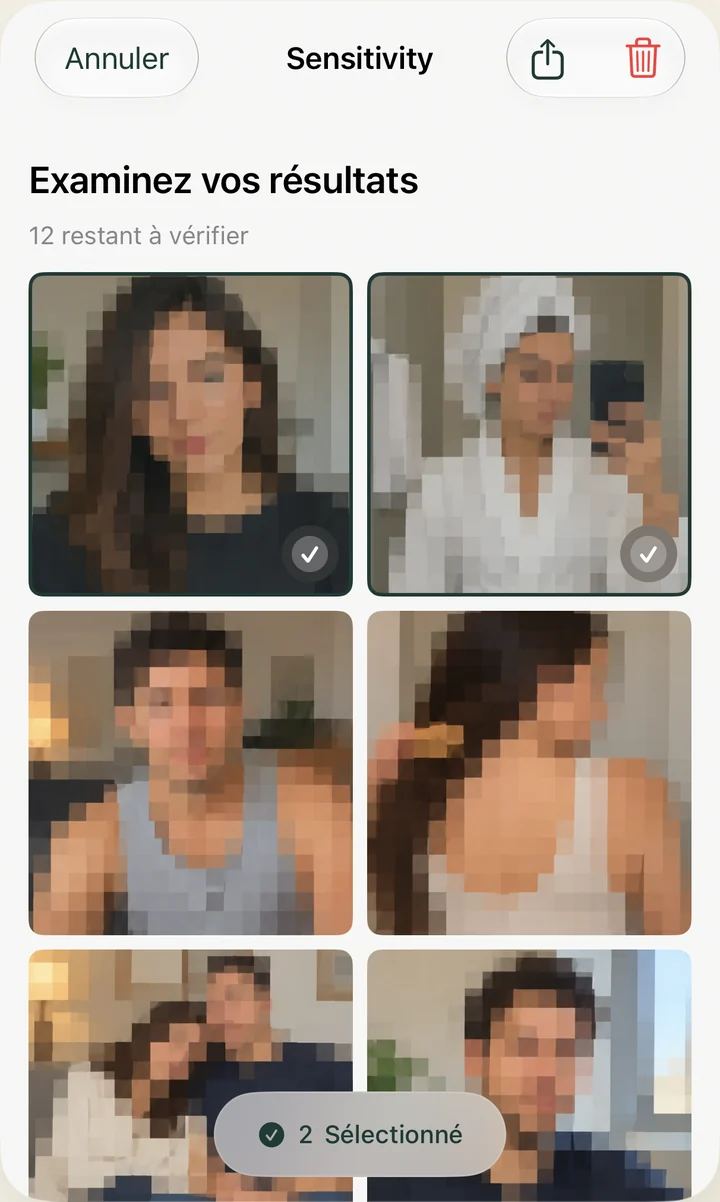
Sensitivity peut repérer des photos potentiellement sensibles dans la photothèque à laquelle vous lui donnez accès. L’app ne lit pas les conversations de Messages et n’en supprime pas les pièces jointes. Vérifiez chaque résultat : certaines images peuvent être manquées ou signalées à tort.
Terminez par les emplacements qui vous concernent : Messages, Photos, leurs suppressions récentes et vos fichiers exportés. Conservez ce qui vous est utile. Le but est de choisir en connaissance de cause, pas d’effacer le plus grand nombre de fichiers.