Ștergerea fotografiilor din Mesaje și Fotografii de pe iPhone
Ștergerea unui mesaj nu este o modalitate fiabilă de a elimina toate copiile salvate ale unei fotografii. Verificați conversația, biblioteca Fotografii și secțiunea Șters recent din fiecare aplicație. Ștergerea propriei copii nu elimină nici copia destinatarului.
O imagine poate exista în trei locuri
- MesajeAtașament de conversație
Verificați mesajul și zona Mesaje șterse recent.
- PozeFotografie salvată în Apple Photos
Examinați separat fotografiile și Șterse recent.
- FișiereFișier exportat
Verificați folderul sau serviciul acestuia.
Ștergerea unei copii nu dovedește că toate celelalte copii au dispărut.
Mai întâi identificați unde există imaginea
Este posibil să aveți un atașament la o conversație, o fotografie salvată în bibliotecă și un fișier exportat. Tratați-le ca locuri separate de inspectat. O miniatură potrivită nu dovedește că o singură acțiune de ștergere le controlează pe toate.
Fotografiile pot afișa și fișiere media partajate prin Mesaje. Apple descrie salvarea imaginilor primite și setarea Partajat cu tine în ghidul său de partajare a fotografiilor. Dezactivarea acestei funcții nu înlocuiește verificarea și ștergerea unei imagini deja salvate.
Eliminați atașamentul din Mesaje
Deschide conversația și atinge contactul sau grupul din partea de sus. Deschide secțiunea Fotografii, selectează atașamentele pe care nu le mai dorești și folosește acțiunea de ștergere. În iOS 26, Apple afișează Editare → Selectare; versiunile anterioare pot afișa Vedeți tot și Selectare. Citește confirmarea înainte de a o accepta.
Mesaje are propria secțiune „Șterse recent”. Puteți recupera elemente acolo pentru o perioadă limitată de timp sau le puteți elimina definitiv. Ghidul Apple de ștergere a mesajelor explică comenzile. Eliminarea definitivă nu poate fi anulată.
Verificați fotografiile separat
Căutați imaginea în bibliotecă, inclusiv elementele salvate recent și orice duplicate create prin editare sau export. Dacă doriți să o păstrați, dar să reduceți vizibilitatea superficială, ascunderea și ștergerea servesc unor scopuri diferite; alegeți în mod deliberat.
Când ștergi un element din bibliotecă, aplicația Poze îl păstrează în mod normal în secțiunea Șterse recent timp de 30 de zile. Verifică selecția înainte de a o elimina definitiv din colecția respectivă. Consultă Instrucțiunile de ștergere a aplicației Poze de la Apple. Nu golește toate elementele doar pentru că ai intenționat să elimini o singură imagine.
Separați cele două setări iCloud
Mesajele din iCloud sincronizează istoricul mesajelor, inclusiv ștergerile, pe toate dispozitivele care îl utilizează. Aplicația Poze din iCloud sincronizează biblioteca foto. Prin urmare, ștergerea dintr-o bibliotecă Poze din iCloud poate elimina elementul respectiv și de pe celelalte dispozitive conectate.
Înainte de a șterge, decide dacă obiectivul tău este să golești spațiul de stocare de pe un dispozitiv, să elimini o imagine nedorită din biblioteca sincronizată sau pur și simplu să eliberezi spațiu de stocare. Acestea sunt sarcini diferite. Ghidul de stocare iCloud de la Apple acoperă separat atașamentele Mesaje și Fotografiile.
Ștergerea nu șterge copia altcuiva
Ștergerea unei conversații sau a unui atașament afectează istoricul mesajelor dvs. și dispozitivele care îl sincronizează. Nu retrage imaginea salvată a destinatarului și nici nu elimină o captură de ecran realizată de acesta. Apple face distincția între ștergere și anularea trimiterii în documentația sa Mesaje.
Dacă ați distribuit ceva fără intenție, nu folosiți o conversație goală de pe telefon ca dovadă că imaginea a dispărut în altă parte. O listă de verificare pentru curățarea privată ar trebui să fie explicită în ceea ce privește această limită.
Unde Sensitivity poate ajuta
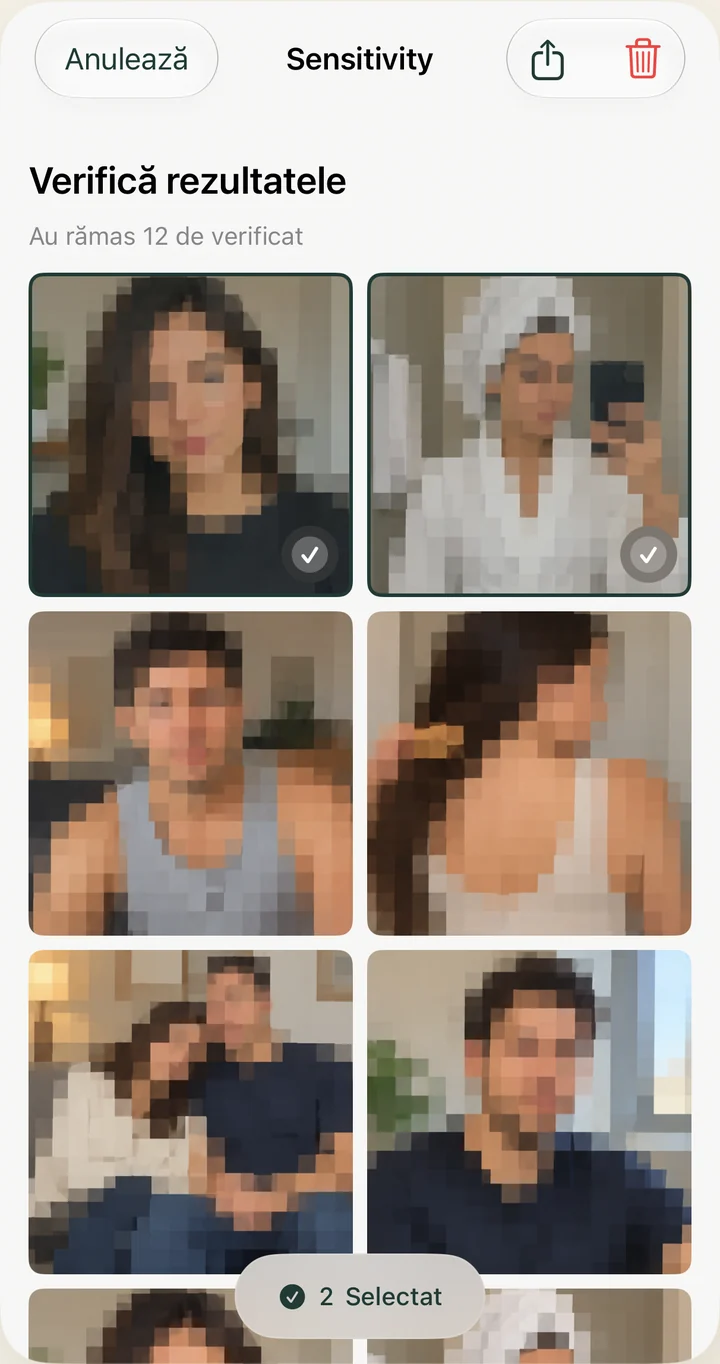
Sensitivity te poate ajuta să examinezi fotografiile probabil sensibile din biblioteca Foto la care îi permiți accesul. Nu citește conversațiile din Mesaje și nu șterge atașamentele acestora. Examinează singur rezultatele: detectarea poate rata imagini sau poate semnala imagini inofensive.
Încheiați prin a verifica locațiile care vă interesează: Mesaje, Fotografii, zonele Șterse recent și orice exporturi pe care le-ați făcut. Păstrați elementele de care încă aveți nevoie. Scopul este o selecție informată, nu ștergerea celui mai mare număr posibil de fișiere.