Mazání fotografií ze zpráv a fotografií na iPhonu
Smazání zprávy není spolehlivý způsob, jak odstranit všechny uložené kopie fotografie. Zkontrolujte konverzaci, knihovnu fotografií a oblast Naposledy smazané v každé aplikaci. Smazání vlastní kopie také neodstraní kopii příjemce.
Jeden obrázek může existovat na třech místech
- ZprávyPříloha konverzace
Zkontrolujte zprávu a oblast Zprávy naposledy smazané.
- FotkyFotografie uložena ve Fotkách Apple
Prohlédněte si fotografie a nedávno smazané samostatně.
- SouboryExportovaný soubor
Zkontrolujte jeho složku nebo službu.
Smazání jedné kopie nedokazuje, že každá další kopie je pryč.
Nejprve identifikujte, kde se obrázek nachází
Můžete mít přílohu konverzace, fotografii uloženou v knihovně a exportovaný soubor. Považujte je za samostatná místa k prozkoumání. Shodná miniatura není důkazem, že jedna akce smazání je všechny ovládá.
Fotografie mohou také zobrazovat média sdílená prostřednictvím Zpráv. Apple popisuje ukládání přijatých obrázků a nastavení Sdíleno s vámi ve svém průvodci sdílením fotografií. Vypnutí této funkce nenahrazuje kontrolu a smazání již uloženého obrázku.
Odebrání přílohy ze Zpráv
Otevřete konverzaci a klepněte na kontakt nebo skupinu v horní části. Otevřete sekci Fotografie, vyberte přílohy, které již nechcete, a použijte akci smazat. V systému iOS 26 Apple zobrazuje Upravit → Vybrat; starší verze mohou zobrazovat Zobrazit vše a Vybrat. Před přijetím si přečtěte potvrzení.
Zprávy mají vlastní sekci Nedávno smazané. Položky tam můžete po omezenou dobu obnovit nebo je trvale odstranit. Ovládací prvky jsou vysvětleny v Průvodce smazáním Zpráv od společnosti Apple. Trvalé odstranění nelze vrátit zpět.
Zkontrolujte fotografie samostatně
Vyhledejte obrázek v knihovně, včetně nedávno uložených položek a všech duplikátů, které jste vytvořili úpravou nebo exportem. Pokud si ho chcete zachovat, ale omezit jeho viditelnost, skrytí a odstranění slouží jiným účelům; vybírejte vědomě.
Když smažete položku z knihovny, aplikace Fotky ji obvykle uchová v sekci Naposledy smazané po dobu 30 dnů. Před trvalým odebráním z dané kolekce výběr zkontrolujte. Viz Pokyny k mazání z Apple Fotek. Nevyprazdňujte všechny položky jen proto, že jste chtěli odstranit jeden obrázek.
Oddělte dvě nastavení iCloudu
Zprávy v iCloudu synchronizují historii vašich zpráv, včetně smazaných, napříč zařízeními, která je používají. iCloud Fotky synchronizují knihovnu fotografií. Smazání z knihovny iCloud Fotek tedy může danou položku odstranit i z ostatních připojených zařízení.
Před smazáním se rozhodněte, zda je vaším cílem vymazat jedno zařízení, odstranit nežádoucí obrázek ze všech částí synchronizované knihovny nebo jednoduše uvolnit úložný prostor. To jsou různé úkoly. Průvodce úložištěm na iCloudu od společnosti Apple se zabývá přílohami zpráv a fotografiemi samostatně.
Vaše smazání nevymaže kopii někoho jiného.
Smazání konverzace nebo přílohy ovlivní vaši vlastní historii zpráv a zařízení, která ji synchronizují. Neodstraní se uložený obrázek příjemce ani pořízený snímek obrazovky. Apple ve své dokumentaci ke Zprávám rozlišuje smazání od Zpět odeslání.
Pokud jste něco sdíleli neúmyslně, nepoužívejte prázdnou konverzaci v telefonu jako důkaz, že obrázek zmizel jinde. Kontrolní seznam pro úklid by měl tuto hranici jasně uvádět.
Kde může pomoci Sensitivity
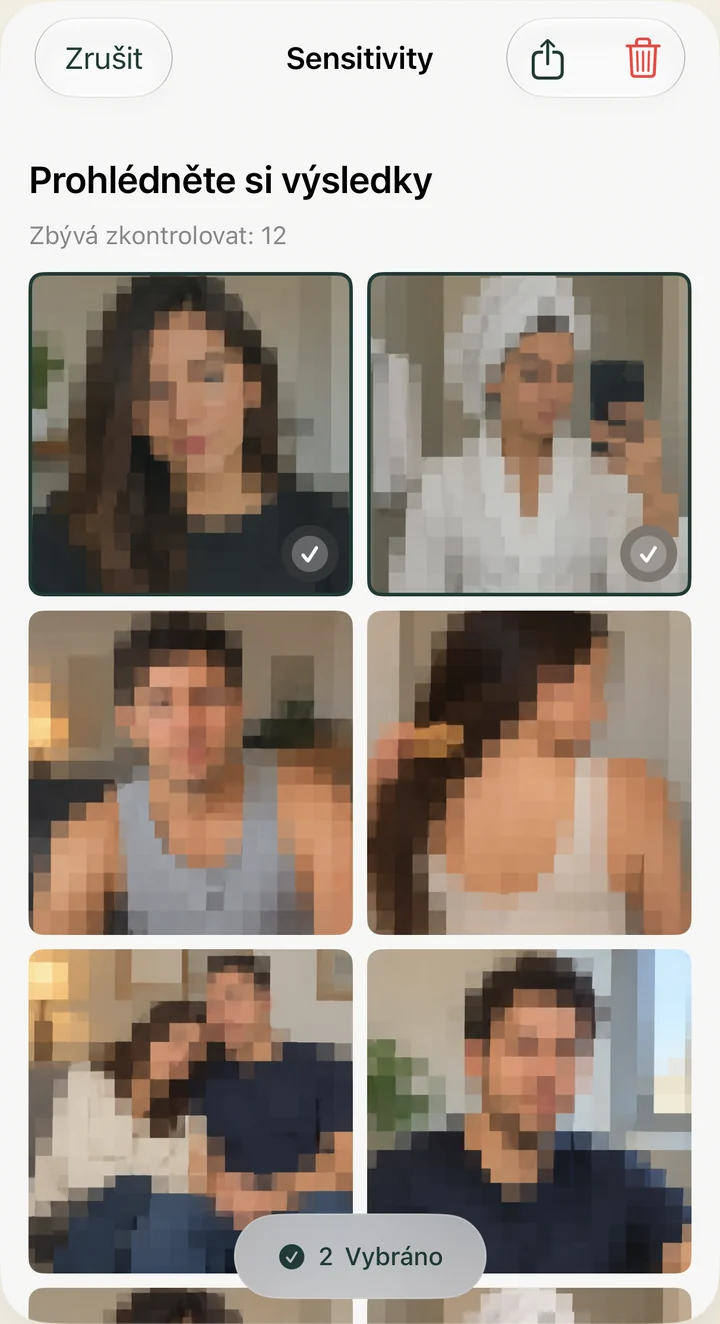
Sensitivity vám může pomoci zkontrolovat pravděpodobně citlivé fotografie v knihovně fotografií, ke které máte povolen přístup. Nečte vaše konverzace ve Zprávách ani nemaže jejich přílohy. Zkontrolujte si výsledky sami: detekce může přehlédnout obrázky nebo označit neškodné.
Nakonec zkontrolujte umístění, která jsou pro vás důležitá: Zprávy, Fotografie, jejich sekce Nedávno smazané a všechny exporty, které jste provedli. Ponechte si položky, které stále potřebujete. Cílem je informovaný výběr, nikoli smazání co největšího počtu souborů.