從 iPhone 的「訊息」和「照片」中刪除照片
刪除訊息並不能徹底刪除照片的所有已儲存副本。請檢查對話記錄、照片圖庫以及每個應用程式的「最近刪除」區域。即使刪除您自己的副本,也不會刪除收件者的副本。
一張影像可以存在於三個地方
- 訊息對話附件
檢查訊息和最近刪除的訊息區域。
- 照片儲存在 Apple Photos 中的照片
分別查看照片和最近刪除的照片。
- 文件匯出的文件
檢查其資料夾或服務。
刪除一份副本並不能證明其他所有副本都已消失。
首先確定影像存在的位置
您可能擁有對話附件、儲存到圖庫的照片以及匯出的檔案。請將它們視為不同的物件進行檢查。縮圖匹配並不能證明一次刪除操作會影響所有這些物件。
照片應用程式還可以顯示透過「訊息」應用程式分享的媒體檔案。蘋果在其照片分享指南中介紹如何儲存收到的圖片以及「與你分享」設定。關閉此功能並不能取代檢查並刪除已儲存的圖片。
從郵件中刪除附件
開啟對話,點擊頂部的聯絡人或群組。開啟其「照片」部分,選擇不再需要的附件,然後使用刪除動作。在 iOS 26 中,Apple 將「編輯」→「選擇」列為選項;早期版本可能顯示「查看全部」和「選擇」。接受確認前,請閱讀確認訊息。
「訊息」應用程式有自己的「最近刪除」區域。您可以暫時恢復其中的項目,也可以永久刪除。 Apple 的 訊息刪除指南 對此進行了詳細說明。永久刪除操作無法撤銷。
單獨檢查照片
在您的圖庫中尋找該圖像,包括最近儲存的項目以及您透過編輯或匯出建立的任何重複項。如果您想保留該圖像但降低其日常可見性,隱藏和刪除各有不同的用途;請謹慎選擇。
刪除圖庫項目後,「照片」應用程式通常會將其保留在「最近刪除」清單中 30 天。在將其從該清單中永久移除之前,請仔細檢查所選內容。請參閱 Apple 的照片刪除說明。不要因為只想刪除一張照片就清空整個圖庫項目。
分離兩個 iCloud 設置
iCloud 訊息會將您的訊息記錄(包括已刪除的訊息)同步到所有使用該功能的裝置上。 iCloud 照片會同步照片圖庫。因此,從 iCloud 照片圖庫中刪除項目也會從您其他已連接的裝置中刪除項目。
刪除之前,請先確定您的目標是:清除單一裝置上的內容、從同步圖庫的所有位置刪除不需要的圖片,還是僅釋放儲存空間。這些是不同的任務。 Apple 的 iCloud 儲存指南分別介紹了「訊息」附件和「照片」的儲存方式。
您的刪除操作不會刪除其他人的副本。
刪除對話或附件會影響您自己的訊息歷史記錄以及同步該歷史記錄的裝置。它不會撤回收件人保存的圖片或刪除他們截取的螢幕截圖。蘋果在其「訊息」文件中區分了刪除操作和撤回發送操作。
如果您不小心分享了某些內容,請不要使用手機上的空對話作為圖片已從其他地方刪除的證據。一份私人清理清單應該明確規定這一界線。
Sensitivity 可以幫忙的地方
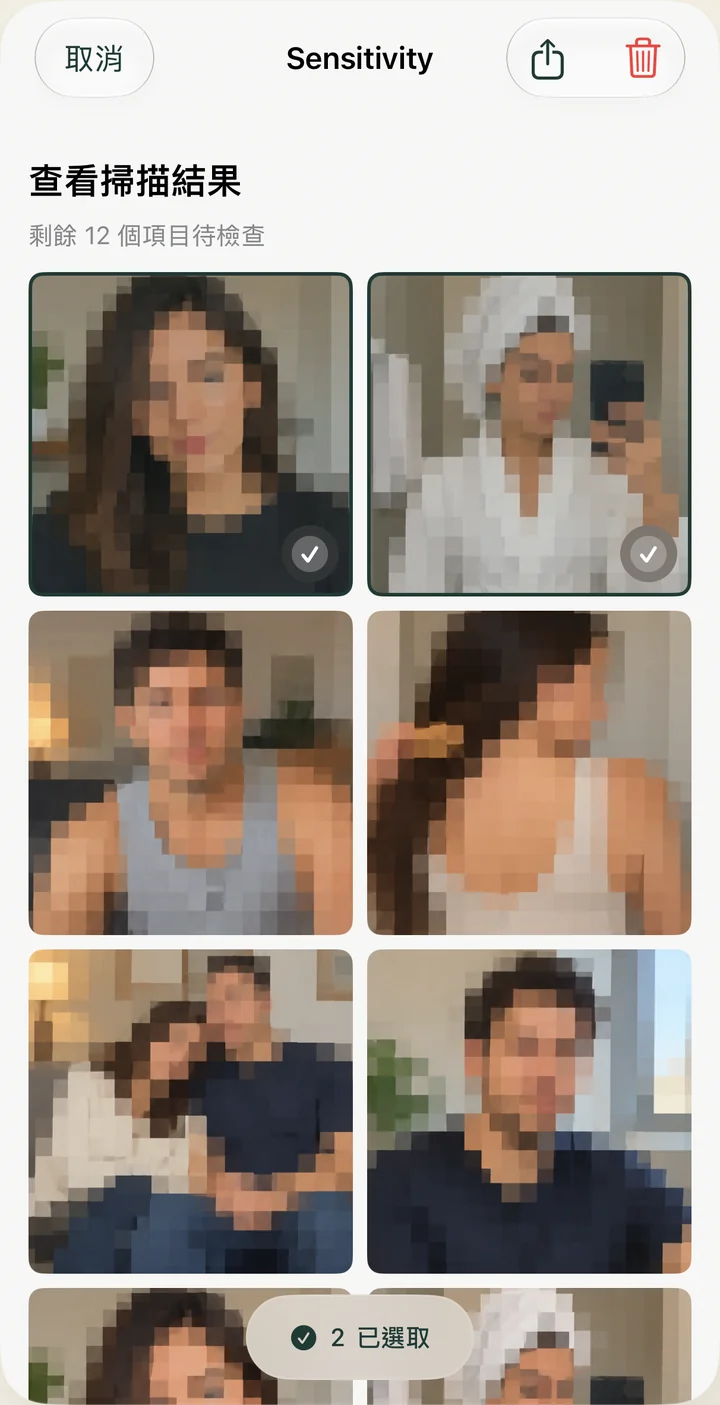
Sensitivity 可以幫助您查看照片庫中可能包含敏感照片的內容(您已允許其存取)。它不會讀取您的訊息對話或刪除其附件。請自行查看結果:檢測結果可能遺漏圖片或將無害圖片誤判為敏感圖片。
最後,檢查對您重要的位置:郵件、照片、最近刪除資料夾以及您匯出的所有檔案。保留您仍然需要的項目。目標是做出明智的選擇,而不是盡可能刪除檔案。