আইফোনের মেসেজ এবং ফটো থেকে ছবি মুছে ফেলা
একটি ছবির সমস্ত সংরক্ষিত কপি মুছে ফেলার জন্য মেসেজ ডিলিট করা একটি নির্ভরযোগ্য উপায় নয়। কথোপকথন, ফটো লাইব্রেরি এবং প্রতিটি অ্যাপের 'সম্প্রতি ডিলিট করা' অংশটি দেখুন। আপনার নিজের কপি ডিলিট করলেও প্রাপকের কপিটি মুছে যায় না।
একটি ছবি তিনটি জায়গায় থাকতে পারে
- বার্তাকথোপকথন সংযুক্তি
মেসেজ এবং মেসেজ রিসেন্টলি মুছে ফেলা এলাকা চেক করুন।
- ফটোফটো অ্যাপল ফটোতে সংরক্ষিত
ফটো পর্যালোচনা করুন এবং সম্প্রতি আলাদাভাবে মুছে ফেলা হয়েছে।
- ফাইলরপ্তানি করা ফাইল
এর ফোল্ডার বা পরিষেবা চেক করুন।
একটি অনুলিপি মুছে ফেলা প্রমাণ করে না যে অন্য প্রতিটি অনুলিপি চলে গেছে।
প্রথমে ছবিটি কোথায় আছে তা শনাক্ত করুন
আপনার একটি কথোপকথনের অ্যাটাচমেন্ট, লাইব্রেরিতে সংরক্ষিত একটি ছবি এবং একটি এক্সপোর্ট করা ফাইল থাকতে পারে। এগুলোকে পরিদর্শনের জন্য আলাদা স্থান হিসেবে বিবেচনা করুন। একটি মিলে যাওয়া থাম্বনেইল এই প্রমাণ দেয় না যে একটিমাত্র ডিলিট অ্যাকশনই সেগুলোকে নিয়ন্ত্রণ করে।
ফটোগুলোর মাধ্যমে মেসেজের মাধ্যমে শেয়ার করা মিডিয়াও সামনে চলে আসতে পারে। অ্যাপল তার ফটো শেয়ারিং গাইড-এ প্রাপ্ত ছবি সংরক্ষণ এবং ‘শেয়ারড উইথ ইউ’ সেটিং সম্পর্কে বর্ণনা করেছে। এই ফিচারটি বন্ধ করা, আপনার ইতিমধ্যে সংরক্ষণ করা কোনো ছবি যাচাই করে মুছে ফেলার বিকল্প নয়।
মেসেজ থেকে সংযুক্তিটি সরান
কথোপকথনটি খুলুন এবং উপরে থাকা কন্ট্যাক্ট বা গ্রুপটিতে ট্যাপ করুন। এর ফটো সেকশনটি খুলুন, যে অ্যাটাচমেন্টগুলো আপনি আর চান না সেগুলো সিলেক্ট করুন এবং ডিলিট অ্যাকশনটি ব্যবহার করুন। iOS 26-এ, Apple-এর তালিকায় Edit → Select অপশনটি থাকে; আগের ভার্সনগুলোতে See All এবং Select অপশন দেখা যেতে পারে। এটি গ্রহণ করার আগে কনফার্মেশনটি পড়ে নিন।
মেসেজেস-এর নিজস্ব একটি ‘রিসেন্টলি ডিলিটেড’ (সম্প্রতি মুছে ফেলা) বিভাগ আছে। আপনি সেখান থেকে সীমিত সময়ের জন্য আইটেমগুলো পুনরুদ্ধার করতে পারেন অথবা স্থায়ীভাবে মুছে ফেলতে পারেন। অ্যাপলের মেসেজ ডিলিটেশন গাইড-এ এই নিয়ন্ত্রণগুলো ব্যাখ্যা করা হয়েছে। স্থায়ীভাবে মুছে ফেলা হলে তা আর পূর্বাবস্থায় ফেরানো যায় না।
ছবিগুলো আলাদাভাবে যাচাই করুন
আপনার লাইব্রেরিতে ছবিটি খুঁজুন, যার মধ্যে সম্প্রতি সংরক্ষিত আইটেম এবং সম্পাদনা বা রপ্তানি করে তৈরি করা যেকোনো ডুপ্লিকেট অন্তর্ভুক্ত রয়েছে। আপনি যদি এটি রাখতে চান কিন্তু সাধারণ দৃশ্যমানতা কমাতে চান, তবে লুকানো এবং মুছে ফেলার উদ্দেশ্য ভিন্ন; ভেবেচিন্তে বেছে নিন।
আপনি যখন লাইব্রেরি থেকে কোনো আইটেম ডিলিট করেন, Photos সাধারণত সেটিকে ৩০ দিনের জন্য ‘Recently Deleted’-এ রেখে দেয়। সেই সংগ্রহ থেকে স্থায়ীভাবে সরানোর আগে নির্বাচিত অংশটি পর্যালোচনা করুন। Apple-এর Photos ডিলিট করার নির্দেশাবলী দেখুন। শুধুমাত্র একটি ছবি সরানোর উদ্দেশ্যে সব আইটেম খালি করবেন না।
দুটি iCloud সেটিংস আলাদা করুন
iCloud-এর Messages আপনার মেসেজ হিস্ট্রি, মুছে ফেলা মেসেজ সহ, এটি ব্যবহারকারী আপনার সমস্ত ডিভাইসে সিঙ্ক্রোনাইজ করে। iCloud Photos ফটো লাইব্রেরি সিঙ্ক্রোনাইজ করে। তাই, iCloud Photos লাইব্রেরি থেকে কিছু মুছে ফেললে সেই আইটেমটি আপনার অন্যান্য সংযুক্ত ডিভাইসগুলো থেকেও মুছে যেতে পারে।
মুছে ফেলার আগে, ঠিক করুন আপনার লক্ষ্য একটি ডিভাইস খালি করা, আপনার সিঙ্ক করা লাইব্রেরির সব জায়গা থেকে একটি অবাঞ্ছিত ছবি মুছে ফেলা, নাকি শুধু স্টোরেজ খালি করা। এগুলো ভিন্ন ভিন্ন কাজ। Apple-এর iCloud স্টোরেজ গাইড-এ Messages অ্যাটাচমেন্ট এবং Photos আলাদাভাবে আলোচনা করা হয়েছে।
আপনার মুছে ফেলার ফলে অন্য কারো কপি মুছে যাবে না।
কোনো কথোপকথন বা অ্যাটাচমেন্ট ডিলিট করলে তা আপনার নিজের মেসেজ হিস্ট্রি এবং যে ডিভাইসগুলো এটি সিঙ্ক্রোনাইজ করে, সেগুলোর উপর প্রভাব ফেলে। এটি প্রাপকের সেভ করা ইমেজ বা তার নেওয়া স্ক্রিনশট মুছে ফেলে না। অ্যাপল তার মেসেজেস ডকুমেন্টেশনে ডিলিট করা এবং আনডু সেন্ড-এর মধ্যে পার্থক্য ব্যাখ্যা করে।
আপনি যদি অনিচ্ছাকৃতভাবে কিছু শেয়ার করে থাকেন, তবে ছবিটি অন্য কোথাও থেকে মুছে গেছে, এই প্রমাণ হিসেবে আপনার ফোনের একটি খালি কথোপকথন ব্যবহার করবেন না। একটি ব্যক্তিগত পরিষ্করণ চেকলিস্টে এই সীমানাটি স্পষ্টভাবে উল্লেখ করা উচিত।
যেখানে Sensitivity সাহায্য করতে পারে
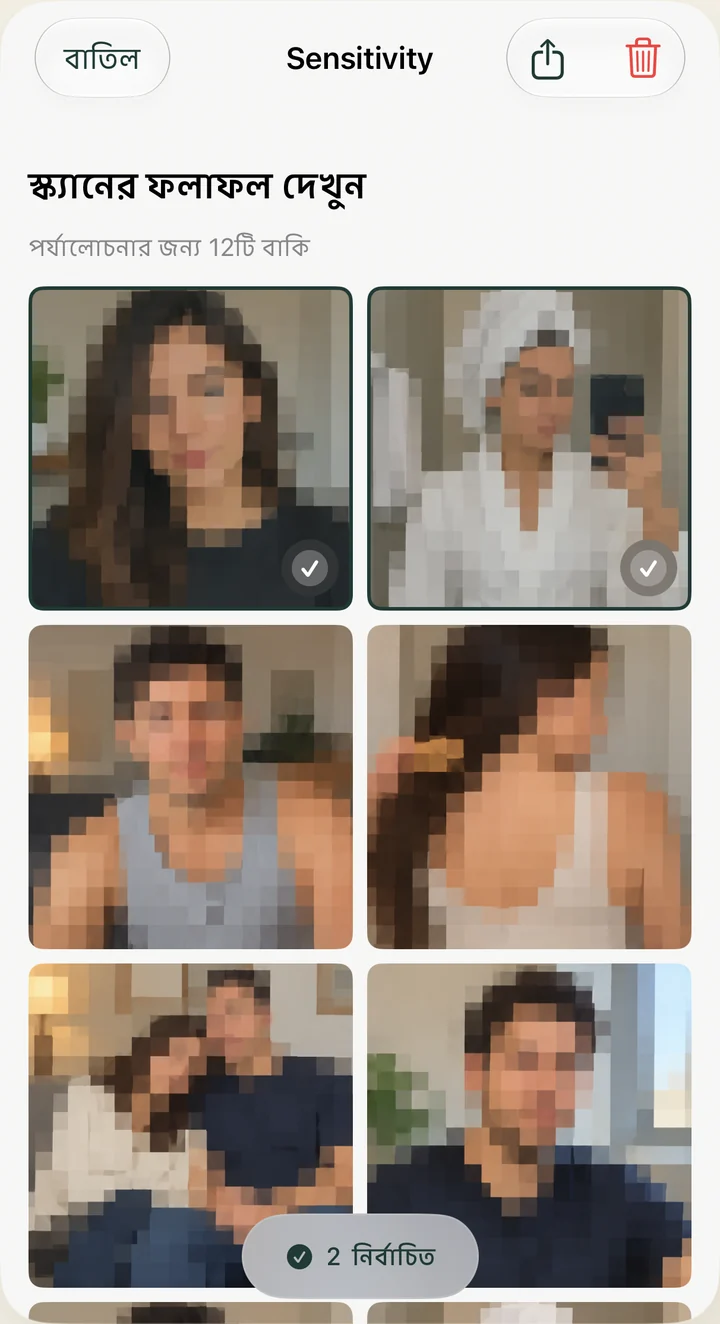
Sensitivity আপনাকে আপনার ফটো লাইব্রেরিতে থাকা সম্ভাব্য সংবেদনশীল ছবিগুলো পর্যালোচনা করতে সাহায্য করতে পারে, যেটিতে আপনি এটিকে অ্যাক্সেস করার অনুমতি দিয়েছেন। এটি আপনার মেসেজ কথোপকথন পড়ে না বা সেগুলোর অ্যাটাচমেন্ট মুছে ফেলে না। ফলাফলগুলো নিজে পর্যালোচনা করুন: সনাক্তকরণের সময় ছবি বাদ পড়তে পারে অথবা নিরীহ ছবিকেও চিহ্নিত করতে পারে।
সবশেষে আপনার জন্য গুরুত্বপূর্ণ জায়গাগুলো যাচাই করুন: মেসেজ, ফটো, সেগুলোর ‘রিসেন্টলি ডিলিটেড’ অংশ এবং আপনার করা যেকোনো এক্সপোর্ট। যেগুলো আপনার এখনও প্রয়োজন, সেগুলো রেখে দিন। উদ্দেশ্য হলো ভেবেচিন্তে বাছাই করা, সর্বাধিক সংখ্যক ফাইল মুছে ফেলা নয়।