Foto's verwijderen uit Berichten en Foto's op iPhone
Het verwijderen van een bericht is geen betrouwbare manier om alle opgeslagen kopieën van een foto te verwijderen. Controleer het gesprek, de fotobibliotheek en het gedeelte 'Recent verwijderd' van elke app. Het verwijderen van je eigen kopie verwijdert ook niet de kopie van de ontvanger.
Eén afbeelding kan op drie plaatsen bestaan
- BerichtenGesprekbijlage
Controleer het bericht en het gebied Berichten onlangs verwijderd.
- Foto'sFoto opgeslagen in Apple Foto's
Bekijk foto's en onlangs verwijderd afzonderlijk.
- BestandenGeëxporteerd bestand
Controleer de map of service ervan.
Het verwijderen van één kopie bewijst niet dat alle andere kopieën verdwenen zijn.
Identificeer eerst waar de afbeelding zich bevindt
Mogelijk heb je een bijlage bij een gesprek, een foto die in je bibliotheek is opgeslagen en een geëxporteerd bestand. Beschouw deze als afzonderlijke locaties om te controleren. Een overeenkomende miniatuur is geen bewijs dat één verwijderingsactie ze allemaal beïnvloedt.
Foto's kunnen ook media weergeven die via Berichten zijn gedeeld. Apple beschrijft het opslaan van ontvangen afbeeldingen en de instelling 'Gedeeld met jou' in de handleiding voor het delen van foto's. Het uitschakelen van deze functie is geen vervanging voor het controleren en verwijderen van een afbeelding die je al hebt opgeslagen.
Verwijder de bijlage uit Berichten
Open het gesprek en tik bovenaan op het contact of de groep. Open het gedeelte 'Foto's', selecteer de bijlagen die je niet meer wilt en gebruik de verwijderfunctie. In iOS 26 geeft Apple 'Bewerken' → 'Selecteren' weer; in eerdere versies staat mogelijk 'Alles weergeven' en 'Selecteren'. Lees de bevestiging voordat je deze accepteert.
Berichten heeft een eigen sectie 'Recent verwijderd'. Je kunt items daar voor een beperkte tijd herstellen of permanent verwijderen. De handleiding 'Berichten verwijderen' van Apple legt de bedieningselementen uit. Permanent verwijderen kan niet ongedaan worden gemaakt.
Controleer de foto's apart
Zoek de afbeelding in je bibliotheek, inclusief recent opgeslagen items en eventuele duplicaten die je hebt gemaakt door te bewerken of te exporteren. Als je de afbeelding wilt behouden maar de zichtbaarheid ervan wilt verminderen, dienen verbergen en verwijderen verschillende doelen; maak een weloverwogen keuze.
Wanneer u een item uit uw bibliotheek verwijdert, bewaart Foto's het normaal gesproken 30 dagen in 'Recent verwijderd'. Controleer de selectie voordat u het item definitief uit die verzameling verwijdert. Zie Instructies voor het verwijderen van foto's in Apple. Verwijder niet alle items alleen omdat u één foto wilde verwijderen.
Scheid de twee iCloud-instellingen
Berichten in iCloud synchroniseert je berichtenhistorie, inclusief verwijderingen, op al je apparaten die er gebruik van maken. iCloud Foto's synchroniseert de fotobibliotheek. Als je iets verwijdert uit een iCloud Foto's-bibliotheek, wordt dat item dus ook verwijderd van je andere verbonden apparaten.
Voordat je iets verwijdert, moet je bepalen of je één apparaat wilt leegmaken, een ongewenste afbeelding overal in je gesynchroniseerde bibliotheek wilt verwijderen of gewoon opslagruimte wilt vrijmaken. Dat zijn verschillende taken. De iCloud-opslaghandleiding van Apple behandelt bijlagen in Berichten en Foto's afzonderlijk.
Uw verwijdering wist niet de kopie van iemand anders.
Het verwijderen van een gesprek of bijlage heeft gevolgen voor je eigen berichtenhistorie en de apparaten die deze synchroniseren. Het verwijdert niet de opgeslagen afbeelding van de ontvanger en ook geen schermafbeelding die de ontvanger heeft gemaakt. Apple maakt in de Berichten-documentatie onderscheid tussen verwijderen en 'Verzenden ongedaan maken'.
Als je per ongeluk iets hebt gedeeld, gebruik dan niet een leeg gesprek op je telefoon als bewijs dat de afbeelding ergens anders is verdwenen. Een checklist voor het opruimen van privégegevens moet die grens expliciet vermelden.
Waar Sensitivity kan helpen
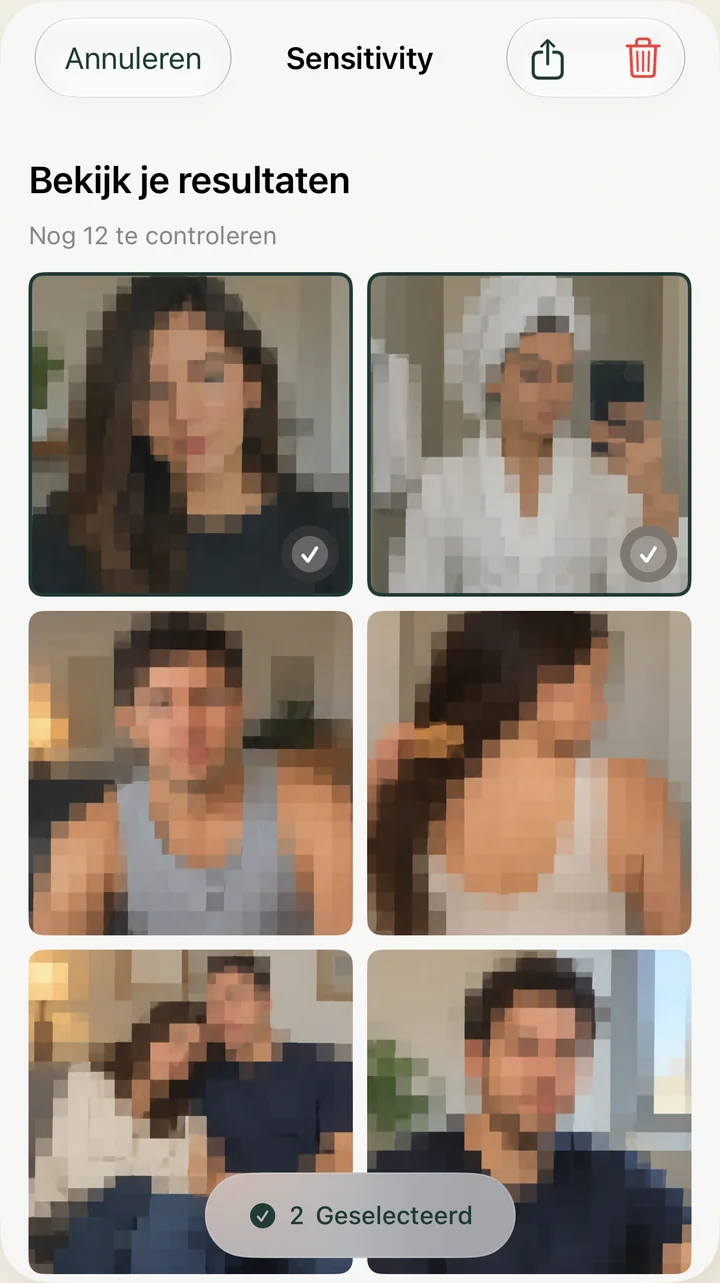
Sensitivity kan je helpen bij het controleren van mogelijk gevoelige foto's in de Foto's-bibliotheek waartoe je het toegang hebt gegeven. Het leest je Berichten-gesprekken niet en verwijdert de bijlagen ervan niet. Bekijk de resultaten zelf: de detectie kan afbeeldingen missen of onschadelijke afbeeldingen markeren.
Controleer tot slot de locaties die voor u belangrijk zijn: Berichten, Foto's, de map Recent verwijderd en alle exportbestanden die u hebt gemaakt. Bewaar de items die u nog nodig hebt. Het doel is een weloverwogen selectie, niet het verwijderen van zoveel mogelijk bestanden.