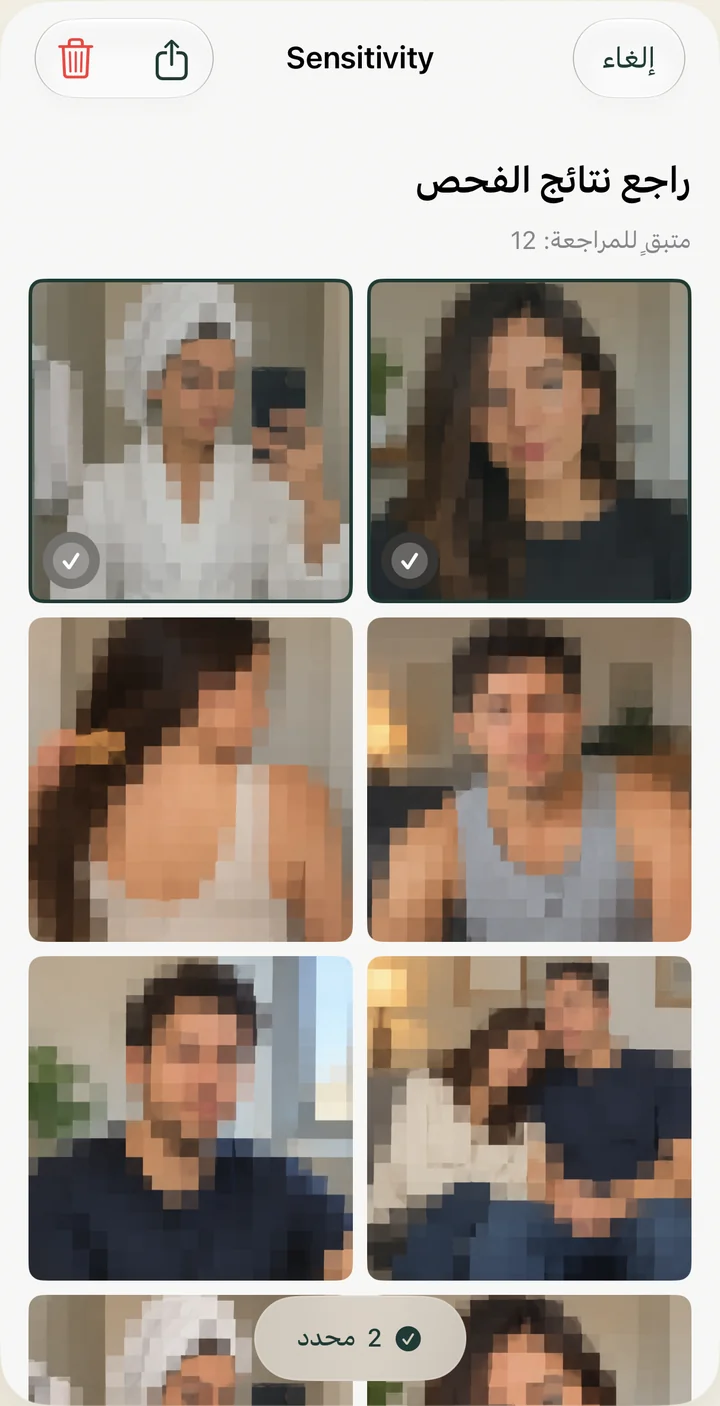
حذف الصور من تطبيق الرسائل والصور على جهاز iPhone
حذف الرسالة ليس طريقة مضمونة لإزالة جميع النسخ المحفوظة من الصورة. تحقق من المحادثة، ومكتبة الصور، وقسم "المحذوفة مؤخرًا" في كل تطبيق. كما أن حذف نسختك لا يزيل نسخة المستلم.
يمكن أن تتواجد الصورة الواحدة في ثلاثة أماكن
- الرسائلمرفق المحادثة
تحقق من الرسالة ومنطقة الرسائل المحذوفة مؤخرًا.
- الصورتم حفظ الصورة في Apple Photos
مراجعة الصور والمحذوفة مؤخرًا بشكل منفصل.
- الملفاتملف تم تصديره
تحقق من المجلد أو الخدمة الخاصة به.
حذف نسخة واحدة لا يعني اختفاء جميع النسخ الأخرى.
حدد أولاً مكان وجود الصورة
قد يكون لديك مرفق محادثة، وصورة محفوظة في مكتبتك، وملف مُصدَّر. تعامل مع هذه الملفات كمواقع منفصلة للفحص. وجود صورة مصغرة متطابقة لا يعني بالضرورة أن عملية حذف واحدة تتحكم بها جميعًا.
يمكن للصور أيضًا عرض الوسائط المُشاركة عبر الرسائل. تشرح Apple كيفية حفظ الصور المُستلمة وإعداد "المشاركة معك" في دليل مشاركة الصور . إيقاف تشغيل هذه الميزة لا يُغني عن التحقق من الصورة التي سبق لك حفظها وحذفها.
قم بإزالة المرفق من الرسائل
افتح المحادثة وانقر على جهة الاتصال أو المجموعة في الأعلى. افتح قسم الصور، وحدد المرفقات التي لم تعد تريدها، ثم احذفها. في نظام iOS 26، تظهر Apple خيار "تحرير" ثم "تحديد"؛ أما في الإصدارات السابقة، فقد يظهر خيار "عرض الكل" ثم "تحديد". اقرأ رسالة التأكيد قبل الموافقة.
يحتوي تطبيق الرسائل على قسم خاص بالعناصر المحذوفة مؤخرًا. يمكنك استعادة العناصر الموجودة فيه لفترة محدودة أو حذفها نهائيًا. يشرح دليل حذف الرسائل من Apple (Messages Deleted) كيفية التحكم في هذه العملية. لا يمكن التراجع عن الحذف النهائي.
تحقق من الصور بشكل منفصل
ابحث عن الصورة في مكتبتك، بما في ذلك العناصر المحفوظة حديثًا وأي نسخ مكررة أنشأتها عن طريق التعديل أو التصدير. إذا كنت ترغب في الاحتفاظ بها مع تقليل ظهورها للعيان، فإن إخفاءها وحذفها يخدمان أغراضًا مختلفة؛ فاختر بعناية.
عند حذف عنصر من المكتبة، يحتفظ تطبيق الصور به عادةً في قسم "المحذوفة مؤخرًا" لمدة 30 يومًا. راجع العنصر المحدد قبل حذفه نهائيًا من تلك المجموعة. راجع تعليمات حذف الصور من Apple. لا تقم بحذف جميع العناصر لمجرد رغبتك في حذف صورة واحدة.
افصل إعدادات iCloud
تعمل خدمة الرسائل في iCloud على مزامنة سجل رسائلك، بما في ذلك عمليات الحذف، عبر جميع أجهزتك المتصلة بها. أما خدمة صور iCloud فتقوم بمزامنة مكتبة الصور. لذا، قد يؤدي حذف عنصر من مكتبة صور iCloud إلى إزالته من أجهزتك الأخرى المتصلة أيضًا.
قبل الحذف، حدد ما إذا كان هدفك هو مسح جهاز واحد، أو إزالة صورة غير مرغوب فيها من جميع أنحاء مكتبتك المتزامنة، أو ببساطة تحرير مساحة تخزين. هذه مهام مختلفة. يتناول دليل تخزين iCloud من Apple () مرفقات الرسائل والصور بشكل منفصل.
حذفك لا يمحو نسخة شخص آخر
يؤثر حذف محادثة أو مرفق على سجل رسائلك الشخصي وعلى الأجهزة التي تُزامنه. ولا يؤدي ذلك إلى استعادة الصورة المحفوظة للمستلم أو حذف لقطة الشاشة التي التقطها. تُفرّق Apple بين الحذف والتراجع عن الإرسال في وثائق تطبيق الرسائل.
إذا شاركتَ شيئًا ما عن غير قصد، فلا تستخدم محادثة فارغة على هاتفك كدليل على أن الصورة قد اختفت من مكان آخر. يجب أن تكون قائمة التحقق الخاصة بتنظيف الملفات الشخصية واضحة بشأن هذا الحد.
حيث يمكن لـ Sensitivity أن يساعد
Sensitivity يُمكنك من مراجعة الصور التي يُحتمل أن تكون حساسة في مكتبة الصور التي تسمح له بالوصول إليها. لا يقرأ التطبيق محادثاتك في الرسائل ولا يحذف مرفقاتها. راجع النتائج بنفسك: قد لا يكتشف التطبيق بعض الصور أو يُشير إلى صور غير ضارة.
أنهِ العملية بتحديد المواقع التي تهمك: الرسائل، الصور، مجلد "المحذوفة مؤخرًا"، وأي ملفات قمتَ بتصديرها. احتفظ بالملفات التي لا تزال بحاجة إليها. الهدف هو اختيار الملفات بعناية، وليس حذف أكبر عدد ممكن منها.