Menghapus Foto dari Pesan dan Foto di iPhone
Menghapus pesan bukanlah cara yang dapat diandalkan untuk menghapus semua salinan foto yang tersimpan. Periksa percakapan, perpustakaan Foto, dan area Baru Dihapus di setiap aplikasi. Menghapus salinan Anda sendiri juga tidak menghapus salinan penerima.
Satu gambar bisa ada di tiga tempat
- PesanLampiran percakapan
Periksa pesan dan area Pesan Baru Dihapus.
- FotoFoto disimpan di Apple Photos
Tinjau Foto dan Baru Dihapus secara terpisah.
- FileFile yang diekspor
Periksa folder atau layanannya.
Menghapus satu salinan tidak membuktikan bahwa salinan lainnya hilang.
Pertama, identifikasi di mana gambar tersebut berada
Anda mungkin memiliki lampiran percakapan, foto yang tersimpan di perpustakaan Anda, dan file yang diekspor. Perlakukan ini sebagai tempat terpisah untuk diperiksa. Gambar mini yang cocok bukanlah bukti bahwa satu tindakan penghapusan mengontrol semuanya.
Foto juga dapat menampilkan media yang dibagikan melalui Pesan. Apple menjelaskan cara menyimpan gambar yang diterima dan pengaturan Dibagikan kepada Anda dalam panduan berbagi foto. Menonaktifkan fitur tersebut bukanlah pengganti untuk memeriksa dan menghapus gambar yang sudah Anda simpan.
Hapus lampiran dari Pesan
Buka percakapan dan ketuk kontak atau grup di bagian atas. Buka bagian Foto, pilih lampiran yang tidak lagi Anda inginkan dan gunakan tindakan hapus. Di iOS 26, Apple menampilkan Edit → Pilih; versi sebelumnya mungkin menampilkan Lihat Semua dan Pilih. Baca konfirmasi sebelum menerimanya.
Pesan memiliki area Baru Dihapus tersendiri. Anda dapat memulihkan item di sana untuk waktu terbatas atau menghapusnya secara permanen. Panduan penghapusan Pesan Apple menjelaskan kontrolnya. Penghapusan permanen tidak dapat dibatalkan.
Periksa Foto secara terpisah
Cari gambar di perpustakaan Anda, termasuk item yang baru saja disimpan dan duplikat yang Anda buat dengan mengedit atau mengekspor. Jika Anda ingin menyimpannya tetapi mengurangi visibilitas biasa, menyembunyikan dan menghapus memiliki tujuan yang berbeda; pilihlah dengan bijak.
Saat Anda menghapus item perpustakaan, Foto biasanya menyimpannya di Baru Dihapus selama 30 hari. Tinjau pilihan sebelum menghapusnya secara permanen dari koleksi tersebut. Lihat Petunjuk penghapusan Foto Apple. Jangan kosongkan setiap item hanya karena Anda bermaksud menghapus satu gambar.
Pisahkan kedua pengaturan iCloud
Pesan di iCloud menyinkronkan riwayat pesan Anda, termasuk penghapusan, di seluruh perangkat Anda yang menggunakannya. iCloud Photos menyinkronkan perpustakaan foto. Oleh karena itu, menghapus dari perpustakaan iCloud Photos dapat menghapus item tersebut dari perangkat Anda yang terhubung lainnya juga.
Sebelum menghapus, tentukan apakah tujuan Anda adalah untuk membersihkan satu perangkat, menghapus gambar yang tidak diinginkan di seluruh pustaka yang disinkronkan, atau hanya untuk membebaskan ruang penyimpanan. Itu adalah tugas yang berbeda. Panduan penyimpanan iCloud Apple membahas lampiran Pesan dan Foto secara terpisah.
Penghapusan Anda tidak menghapus salinan orang lain
Menghapus percakapan atau lampiran memengaruhi riwayat pesan Anda sendiri dan perangkat yang menyinkronkannya. Ini tidak menarik kembali gambar yang disimpan penerima atau menghapus tangkapan layar yang mereka ambil. Apple membedakan penghapusan dari Batalkan Pengiriman dalam dokumentasi Pesannya.
Jika Anda membagikan sesuatu secara tidak sengaja, jangan gunakan percakapan kosong di ponsel Anda sebagai bukti bahwa gambar tersebut telah hilang di tempat lain. Daftar periksa pembersihan pribadi harus secara eksplisit menyatakan batasan tersebut.
Di mana Sensitivity dapat membantu
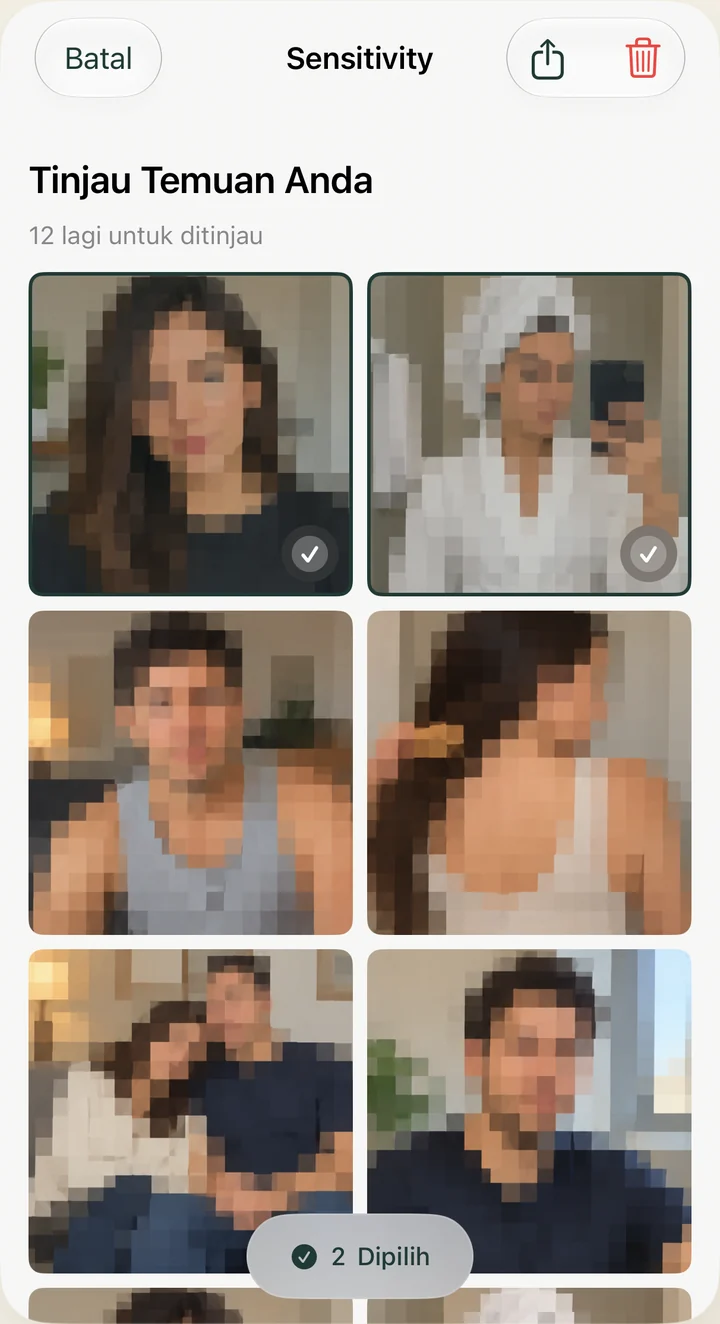
Sensitivity dapat membantu Anda meninjau foto-foto yang berpotensi sensitif di perpustakaan Foto yang Anda izinkan untuk diakses. Aplikasi ini tidak membaca percakapan Pesan Anda atau menghapus lampirannya. Tinjau hasilnya sendiri: deteksi dapat melewatkan gambar atau menandai gambar yang tidak berbahaya.
Selesaikan dengan memeriksa lokasi yang penting bagi Anda: Pesan, Foto, area Foto yang Baru Dihapus, dan ekspor apa pun yang Anda buat. Simpan item yang masih Anda butuhkan. Tujuannya adalah pemilihan yang tepat, bukan menghapus sebanyak mungkin file.