Sletning af fotos fra beskeder og fotos på iPhone
Det er ikke en pålidelig måde at slette alle gemte kopier af et foto på at slette en besked. Tjek samtalen, fotobiblioteket og området "Senest slettet" i hver app. Hvis du sletter din egen kopi, fjernes modtagerens kopi heller ikke.
Et billede kan eksistere tre steder
- MeddelelserSamtalevedhæftet fil
Kontroller meddelelsen og området Beskeder nyligt slettet.
- BillederFoto gemt i Apple Photos
Gennemgå billeder og nyligt slettede separat.
- FilerEksporteret fil
Tjek dens mappe eller tjeneste.
Sletning af én kopi beviser ikke, at hver anden kopi er væk.
Identificér først, hvor billedet findes
Du har muligvis en vedhæftet fil i en samtale, et foto gemt i dit bibliotek og en eksporteret fil. Betragt disse som separate steder at inspicere. Et matchende miniaturebillede er ikke bevis på, at én slettehandling styrer dem alle.
Fotos kan også dukke op på medier, der deles via Beskeder. Apple beskriver lagring af modtagne billeder og indstillingen Delt med dig i sin vejledning til fotodeling. Deaktivering af denne funktion erstatter ikke at kontrollere og slette et billede, du allerede har gemt.
Fjern den vedhæftede fil fra Beskeder
Åbn samtalen, og tryk på kontakten eller gruppen øverst. Åbn dens Fotos-sektion, vælg de vedhæftede filer, du ikke længere ønsker, og brug sletningsfunktionen. I iOS 26 viser Apple Rediger → Vælg; tidligere versioner kan vise Se alle og Vælg. Læs bekræftelsen, før du accepterer den.
Beskeder har sit eget område med nyligt slettede elementer. Du kan gendanne elementer der i en begrænset periode eller fjerne dem permanent. Apples Vejledning til sletning af beskeder forklarer kontroller. Permanent sletning kan ikke fortrydes.
Tjek billeder separat
Find billedet i dit bibliotek, inklusive senest gemte elementer og eventuelle dubletter, du har oprettet ved redigering eller eksport. Hvis du vil beholde det, men reducere den tilfældige synlighed, tjener skjulning og sletning forskellige formål; vælg bevidst.
Når du sletter et bibliotekselement, gemmer Fotos det normalt i Nyligt slettede i 30 dage. Gennemgå markeringen, før du permanent fjerner det fra samlingen. Se Apples instruktioner til sletning af Fotos. Tøm ikke alle elementer, bare fordi du ville fjerne ét billede.
Adskil de to iCloud-indstillinger
Beskeder i iCloud synkroniserer din beskedhistorik, inklusive sletninger, på tværs af dine enheder, der bruger den. iCloud Fotos synkroniserer fotobiblioteket. Sletning fra et iCloud Fotos-bibliotek kan derfor også fjerne det pågældende element fra dine andre tilsluttede enheder.
Før du sletter, skal du beslutte, om dit mål er at rydde én enhed, fjerne et uønsket billede overalt i dit synkroniserede bibliotek eller blot frigøre lagerplads. Det er forskellige opgaver. Apples iCloud-lagringsvejledning dækker vedhæftede filer i Beskeder og Fotos separat.
Din sletning sletter ikke en andens kopi
Sletning af en samtale eller vedhæftet fil påvirker din egen beskedhistorik og de enheder, der synkroniserer den. Det trækker ikke modtagerens gemte billede tilbage eller fjerner et skærmbillede, de har taget. Apple skelner mellem sletning og Fortryd send i sin dokumentation for Beskeder.
Hvis du har delt noget utilsigtet, så brug ikke en tom samtale på din telefon som bevis på, at billedet er væk et andet sted. En privat oprydningstjekliste bør tydeligt angive denne grænse.
Hvor Sensitivity kan hjælpe
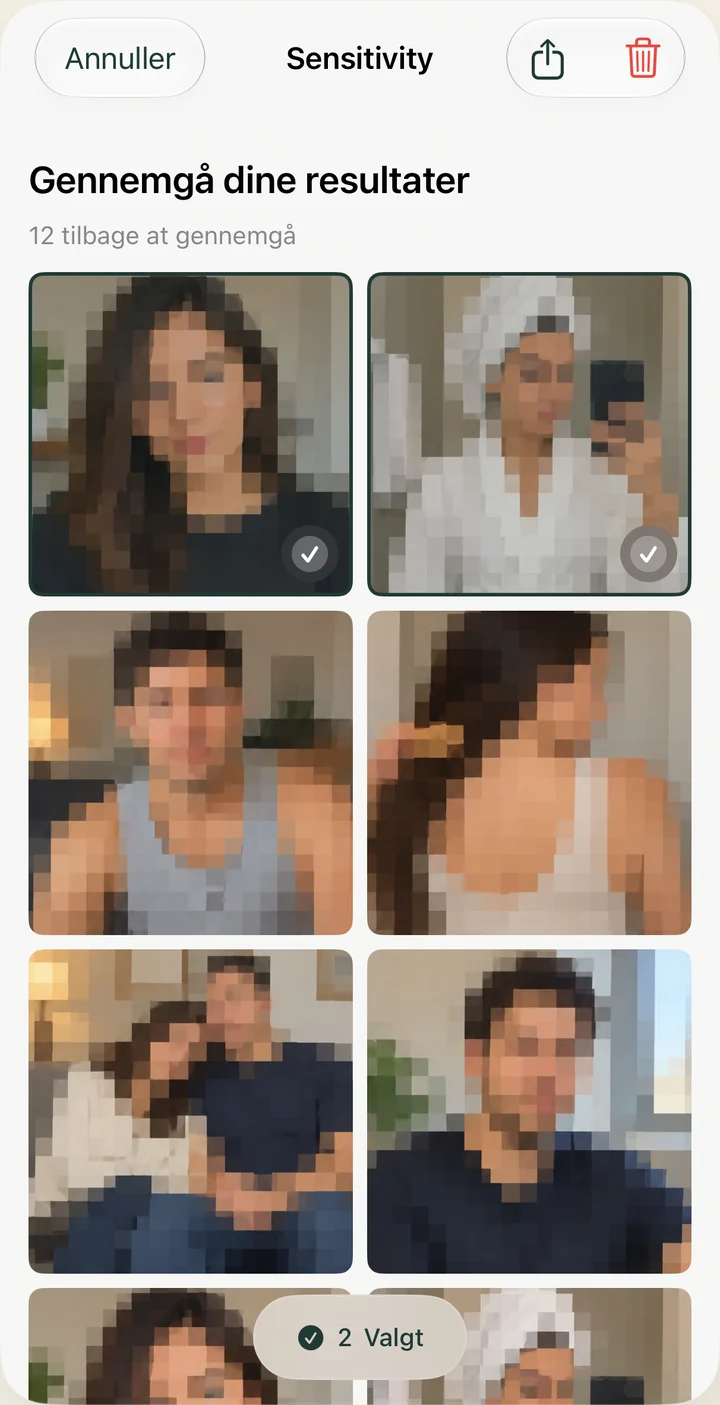
Sensitivity kan hjælpe dig med at gennemgå potentielt følsomme billeder i det Fotos-bibliotek, du giver den adgang til. Den læser ikke dine Beskeder-samtaler eller sletter deres vedhæftede filer. Gennemgå selv resultaterne: Detektion kan overse billeder eller markere harmløse billeder.
Afslut med at markere de placeringer, der er vigtige for dig: Beskeder, Fotos, deres områder med nyligt slettede filer og eventuelle eksporter, du har foretaget. Behold elementer, du stadig har brug for. Målet er et informeret valg, ikke at slette det størst mulige antal filer.