iPhone पर मैसेज और फ़ोटो से फ़ोटो हटाना
मैसेज डिलीट करना, फोटो की हर सेव की हुई कॉपी को हटाने का भरोसेमंद तरीका नहीं है। बातचीत, फोटो लाइब्रेरी और हर ऐप के हाल ही में डिलीट किए गए एरिया को चेक करें। अपनी कॉपी डिलीट करने से भी पाने वाले की कॉपी नहीं हटती।
एक छवि तीन स्थानों पर मौजूद हो सकती है
- संदेशवार्तालाप अनुलग्नक
संदेश और हाल ही में हटाए गए संदेश क्षेत्र की जांच करें।
- फ़ोटोफ़ोटो Apple फ़ोटो में सहेजी गई
फ़ोटो और हाल ही में हटाई गई तस्वीरों की अलग से समीक्षा करें।
- फ़ाइलेंनिर्यात की गई फ़ाइल
इसके फ़ोल्डर या सेवा की जाँच करें।
एक प्रति को हटाने से यह साबित नहीं होता कि हर दूसरी प्रति ख़त्म हो गई है।
सबसे पहले पहचानें कि छवि कहाँ मौजूद है
हो सकता है कि आपके पास कोई बातचीत का अटैचमेंट, आपकी लाइब्रेरी में सेव की गई कोई फ़ोटो और कोई एक्सपोर्ट की गई फ़ाइल हो। इन्हें देखने के लिए अलग-अलग जगहों के तौर पर देखें। एक जैसा थंबनेल इस बात का सबूत नहीं है कि एक डिलीट एक्शन उन सभी को कंट्रोल करता है।
फ़ोटो, मैसेज के ज़रिए शेयर किए गए मीडिया को भी दिखा सकते हैं। Apple ने अपनी फ़ोटो शेयरिंग गाइड में मिली हुई इमेज को सेव करने और आपके साथ शेयर की गई सेटिंग के बारे में बताया है। उस फ़ीचर को बंद करना, आपके द्वारा पहले से सेव की गई इमेज को चेक करने और डिलीट करने का विकल्प नहीं है।
संदेशों से अटैचमेंट हटाएँ
बातचीत खोलें और सबसे ऊपर कॉन्टैक्ट या ग्रुप पर टैप करें। इसका फ़ोटो सेक्शन खोलें, उन अटैचमेंट को चुनें जिन्हें आप अब नहीं चाहते हैं और डिलीट एक्शन का इस्तेमाल करें। iOS 26 में, Apple Edit → Select लिस्ट करता है; पुराने वर्शन में See All और Select दिख सकते हैं। कन्फर्मेशन को एक्सेप्ट करने से पहले पढ़ें।
मैसेज का अपना हाल ही में डिलीट किया गया एरिया होता है। आप वहां कुछ समय के लिए आइटम रिकवर कर सकते हैं या उन्हें हमेशा के लिए हटा सकते हैं। Apple का मैसेज डिलीट करने का गाइड कंट्रोल्स के बारे में बताता है। हमेशा के लिए डिलीट किया गया मैसेज वापस नहीं किया जा सकता।
फ़ोटो को अलग से जांचें
अपनी लाइब्रेरी में इमेज ढूंढें, जिसमें हाल ही में सेव किए गए आइटम और एडिट या एक्सपोर्ट करके बनाए गए कोई भी डुप्लीकेट शामिल हैं। अगर आप इसे रखना चाहते हैं लेकिन कैजुअल विज़िबिलिटी कम करना चाहते हैं, तो छिपाने और डिलीट करने के अलग-अलग मकसद हैं; सोच-समझकर चुनें।
जब आप कोई लाइब्रेरी आइटम डिलीट करते हैं, तो फ़ोटोज़ उसे आम तौर पर 30 दिनों के लिए हाल ही में डिलीट किए गए में रखता है। उस कलेक्शन से उसे हमेशा के लिए हटाने से पहले सिलेक्शन को रिव्यू करें। Apple के फ़ोटोज़ डिलीट करने के निर्देश देखें। सिर्फ़ इसलिए हर आइटम खाली न करें क्योंकि आप एक तस्वीर हटाना चाहते थे।
दो iCloud सेटिंग्स को अलग करें
iCloud में मैसेज आपकी मैसेज हिस्ट्री को सिंक करता है, जिसमें डिलीट किए गए मैसेज भी शामिल हैं, उन सभी डिवाइस पर जो इसका इस्तेमाल करते हैं। iCloud Photos फोटो लाइब्रेरी को सिंक करता है। इसलिए, iCloud Photos लाइब्रेरी से डिलीट करने पर वह आइटम आपके दूसरे कनेक्टेड डिवाइस से भी हट सकता है।
डिलीट करने से पहले, तय करें कि आपका मकसद एक डिवाइस को क्लियर करना है, अपनी सिंक की गई लाइब्रेरी में हर जगह से अनचाही इमेज हटाना है, या बस स्टोरेज खाली करना है। ये अलग-अलग काम हैं। Apple का iCloud स्टोरेज गाइड मैसेज अटैचमेंट और फोटो को अलग-अलग कवर करता है।
आपके डिलीट करने से किसी और की कॉपी नहीं मिटती
किसी बातचीत या अटैचमेंट को डिलीट करने से आपकी अपनी मैसेज हिस्ट्री और उसे सिंक करने वाले डिवाइस पर असर पड़ता है। इससे रिसीवर की सेव की गई इमेज वापस नहीं आती है या उनके द्वारा लिया गया स्क्रीनशॉट नहीं हटता है। Apple अपने मैसेज डॉक्यूमेंटेशन में डिलीट करने को अनडू सेंड से अलग करता है।
अगर आपने अनजाने में कुछ शेयर किया है, तो अपने फ़ोन पर किसी खाली बातचीत को इस बात का सबूत न बनाएं कि इमेज कहीं और चली गई है। एक प्राइवेट क्लीनअप चेकलिस्ट में उस बाउंड्री के बारे में साफ़-साफ़ बताया जाना चाहिए।
Sensitivity कहाँ मदद कर सकता है
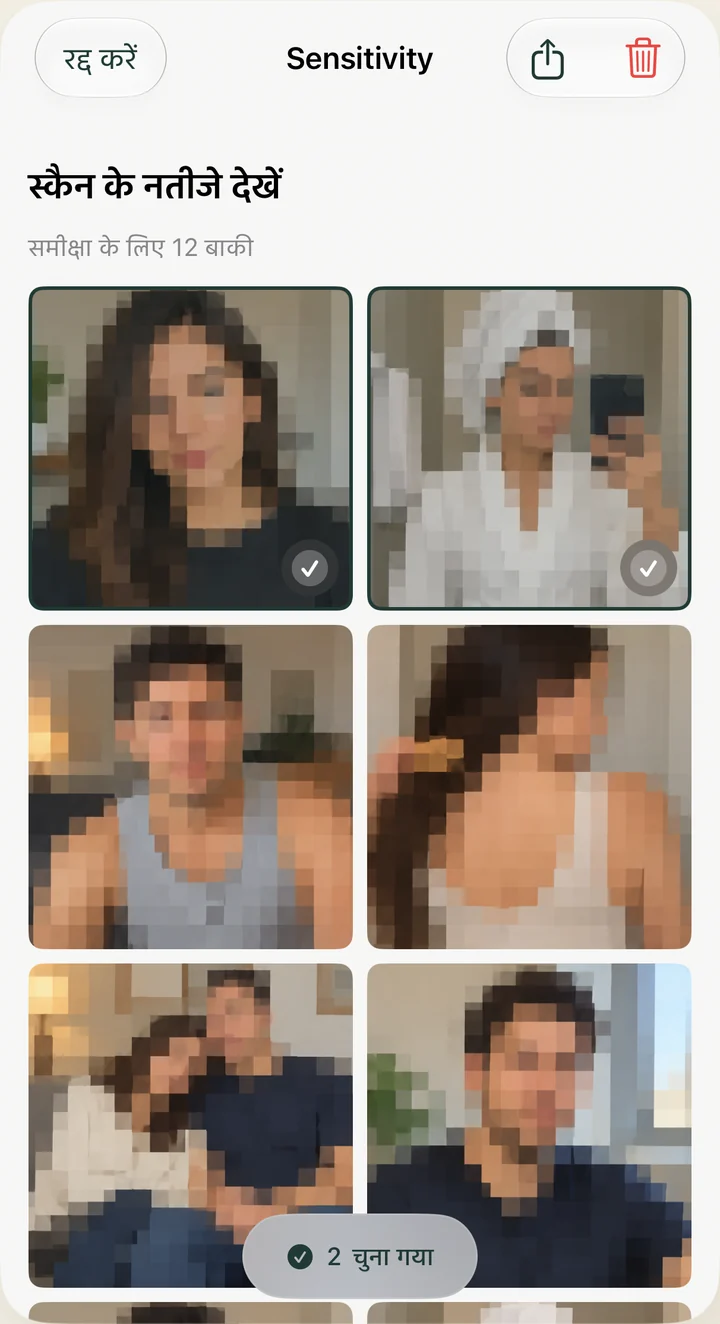
Sensitivity आपको Photos लाइब्रेरी में उन सेंसिटिव फ़ोटो को रिव्यू करने में मदद कर सकता है जिन्हें आप इसे एक्सेस करने की इजाज़त देते हैं। यह आपके Messages कन्वर्सेशन को नहीं पढ़ता है या उनके अटैचमेंट को डिलीट नहीं करता है। रिज़ल्ट खुद रिव्यू करें: डिटेक्शन इमेज को मिस कर सकता है या नुकसान न पहुंचाने वाली इमेज को फ़्लैग कर सकता है।
उन जगहों को चेक करके खत्म करें जो आपके लिए ज़रूरी हैं: मैसेज, फ़ोटो, उनके हाल ही में डिलीट किए गए एरिया और आपके किए गए कोई भी एक्सपोर्ट। वे आइटम रखें जिनकी आपको अभी भी ज़रूरत है। मकसद सोच-समझकर चुनना है, न कि ज़्यादा से ज़्यादा फ़ाइलें डिलीट करना।