Διαγραφή φωτογραφιών από μηνύματα και φωτογραφίες στο iPhone
Η διαγραφή ενός μηνύματος δεν αποτελεί αξιόπιστο τρόπο για να διαγράψετε κάθε αποθηκευμένο αντίγραφο μιας φωτογραφίας. Ελέγξτε τη συνομιλία, τη βιβλιοθήκη φωτογραφιών και την περιοχή "Πρόσφατες διαγραφές" κάθε εφαρμογής. Η διαγραφή του δικού σας αντιγράφου δεν διαγράφει ούτε το αντίγραφο του παραλήπτη.
Μία εικόνα μπορεί να υπάρχει σε τρία μέρη
- ΜηνύματαΣυνημμένο συνομιλίας
Ελέγξτε το μήνυμα και την περιοχή Μηνύματα που διαγράφηκαν πρόσφατα.
- ΦωτογραφίεςΗ φωτογραφία αποθηκεύτηκε στο Apple Photos
Ελέγξτε ξεχωριστά τις φωτογραφίες και τις φωτογραφίες που διαγράφηκαν πρόσφατα.
- ΑρχείαΕξαγωγή αρχείου
Ελέγξτε τον φάκελο ή την υπηρεσία του.
Η διαγραφή ενός αντιγράφου δεν αποδεικνύει ότι κάθε άλλο αντίγραφο έχει εξαφανιστεί.
Αρχικά, προσδιορίστε πού βρίσκεται η εικόνα
Μπορεί να έχετε ένα συνημμένο συνομιλίας, μια φωτογραφία αποθηκευμένη στη βιβλιοθήκη σας και ένα εξαγόμενο αρχείο. Αντιμετωπίστε αυτά τα σημεία ως ξεχωριστά για έλεγχο. Μια αντίστοιχη μικρογραφία δεν αποτελεί απόδειξη ότι μία ενέργεια διαγραφής τα ελέγχει όλα.
Οι φωτογραφίες μπορούν επίσης να εμφανίσουν πολυμέσα που κοινοποιούνται μέσω Μηνυμάτων. Η Apple περιγράφει την αποθήκευση των εικόνων που έχετε λάβει και τη ρύθμιση "Κοινή χρήση με εσάς" στον οδηγό κοινής χρήσης φωτογραφιών . Η απενεργοποίηση αυτής της λειτουργίας δεν υποκαθιστά τον έλεγχο και τη διαγραφή μιας εικόνας που έχετε ήδη αποθηκεύσει.
Αφαίρεση συνημμένου από τα Μηνύματα
Ανοίξτε τη συνομιλία και πατήστε την επαφή ή την ομάδα στο επάνω μέρος. Ανοίξτε την ενότητα Φωτογραφίες, επιλέξτε τα συνημμένα που δεν θέλετε πλέον και χρησιμοποιήστε την ενέργεια διαγραφής. Στο iOS 26, η Apple εμφανίζει τις επιλογές Επεξεργασία → Επιλογή. Οι παλαιότερες εκδόσεις ενδέχεται να εμφανίζουν τις επιλογές Εμφάνιση όλων και Επιλογή. Διαβάστε την επιβεβαίωση πριν την αποδεχτείτε.
Τα Μηνύματα έχουν τη δική τους περιοχή "Πρόσφατα Διαγραμμένα". Μπορείτε να ανακτήσετε στοιχεία εκεί για περιορισμένο χρονικό διάστημα ή να τα διαγράψετε μόνιμα. Ο οδηγός διαγραφής μηνυμάτων της Apple εξηγεί τα στοιχεία ελέγχου. Η μόνιμη διαγραφή δεν μπορεί να αναιρεθεί.
Δείτε τις φωτογραφίες ξεχωριστά
Αναζητήστε την εικόνα στη βιβλιοθήκη σας, συμπεριλαμβανομένων των πρόσφατα αποθηκευμένων στοιχείων και τυχόν διπλότυπων που δημιουργήσατε μέσω επεξεργασίας ή εξαγωγής. Εάν θέλετε να τη διατηρήσετε αλλά να μειώσετε την περιστασιακή ορατότητα, η απόκρυψη και η διαγραφή εξυπηρετούν διαφορετικούς σκοπούς. Επιλέξτε σκόπιμα.
Όταν διαγράφετε ένα στοιχείο της βιβλιοθήκης, οι Φωτογραφίες συνήθως το διατηρούν στην ενότητα "Πρόσφατα διαγραμμένα" για 30 ημέρες. Ελέγξτε την επιλογή πριν την αφαιρέσετε οριστικά από αυτήν τη συλλογή. Ανατρέξτε στις Οδηγίες διαγραφής φωτογραφιών της Apple. Μην αδειάζετε κάθε στοιχείο μόνο και μόνο επειδή σκοπεύατε να αφαιρέσετε μία εικόνα.
Διαχωρίστε τις δύο ρυθμίσεις iCloud
Τα μηνύματα στο iCloud συγχρονίζουν το ιστορικό μηνυμάτων σας, συμπεριλαμβανομένων των διαγραφών, σε όλες τις συσκευές σας που τα χρησιμοποιούν. Οι Φωτογραφίες iCloud συγχρονίζουν τη βιβλιοθήκη φωτογραφιών. Η διαγραφή από μια βιβλιοθήκη Φωτογραφιών iCloud μπορεί επομένως να καταργήσει αυτό το στοιχείο και από τις άλλες συνδεδεμένες συσκευές σας.
Πριν από τη διαγραφή, αποφασίστε αν ο στόχος σας είναι να καθαρίσετε μία συσκευή, να αφαιρέσετε μια ανεπιθύμητη εικόνα από οπουδήποτε στη συγχρονισμένη βιβλιοθήκη σας ή απλώς να ελευθερώσετε χώρο αποθήκευσης. Αυτές είναι διαφορετικές εργασίες. Ο οδηγός αποθήκευσης iCloud της Apple καλύπτει ξεχωριστά τα συνημμένα Μηνυμάτων και τις Φωτογραφίες.
Η διαγραφή σας δεν διαγράφει το αντίγραφο κάποιου άλλου
Η διαγραφή μιας συνομιλίας ή ενός συνημμένου επηρεάζει το δικό σας ιστορικό μηνυμάτων και τις συσκευές που το συγχρονίζουν. Δεν ανακαλεί την αποθηκευμένη εικόνα του παραλήπτη ούτε αφαιρεί ένα στιγμιότυπο οθόνης που τράβηξε. Η Apple διακρίνει τη διαγραφή από την Αναίρεση Αποστολής στην τεκμηρίωση των Μηνυμάτων.
Εάν κοινοποιήσατε κάτι ακούσια, μην χρησιμοποιήσετε μια κενή συνομιλία στο τηλέφωνό σας ως απόδειξη ότι η εικόνα έχει εξαφανιστεί αλλού. Μια ιδιωτική λίστα ελέγχου καθαρισμού θα πρέπει να αναφέρει ρητά αυτό το όριο.
Πού μπορεί να βοηθήσει το Sensitivity
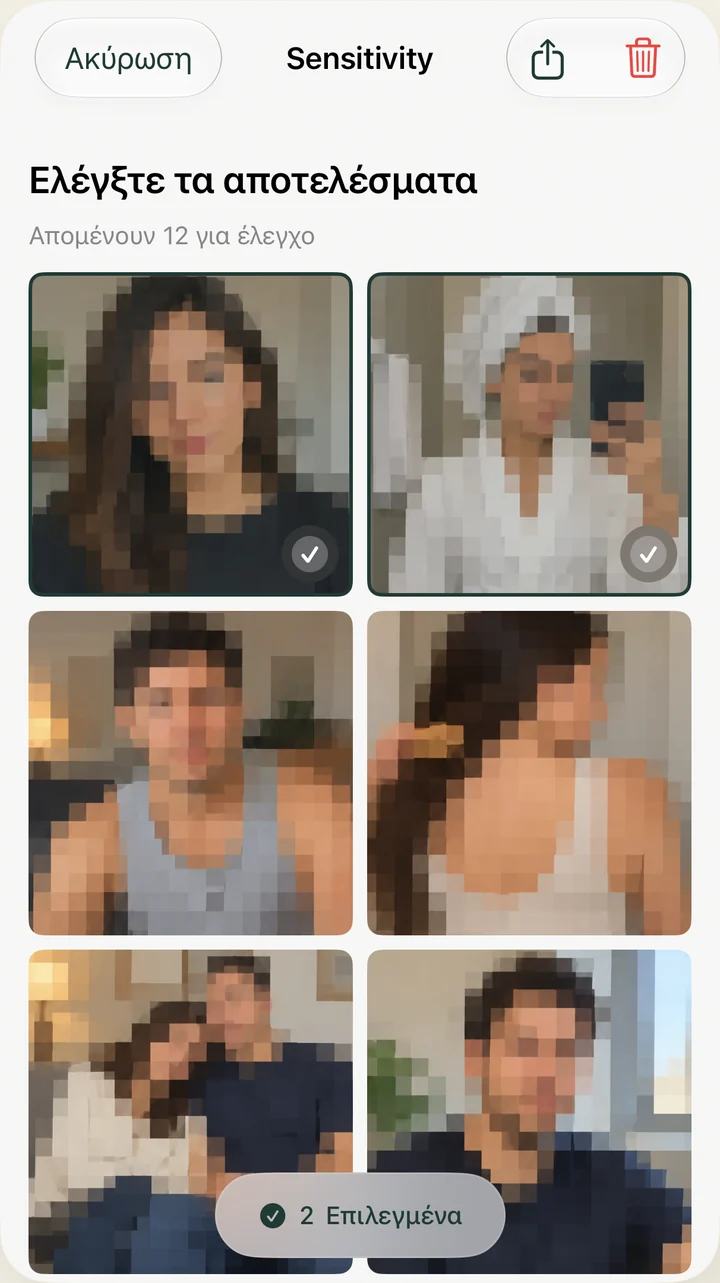
Το Sensitivity μπορεί να σας βοηθήσει να ελέγξετε πιθανώς ευαίσθητες φωτογραφίες στη βιβλιοθήκη φωτογραφιών στην οποία του επιτρέπετε πρόσβαση. Δεν διαβάζει τις συνομιλίες σας στα Μηνύματα ούτε διαγράφει τα συνημμένα τους. Ελέγξτε τα αποτελέσματα μόνοι σας: η ανίχνευση μπορεί να παραλείψει εικόνες ή να επισημάνει ακίνδυνες.
Ολοκληρώστε ελέγχοντας τις τοποθεσίες που σας ενδιαφέρουν: Μηνύματα, Φωτογραφίες, τις περιοχές με τις Πρόσφατες Διαγραφές και τυχόν εξαγωγές που πραγματοποιήσατε. Κρατήστε τα στοιχεία που χρειάζεστε ακόμα. Στόχος είναι μια ενημερωμένη επιλογή και όχι η διαγραφή του μεγαλύτερου δυνατού αριθμού αρχείων.