Eliminazione di foto da Messaggi e Foto su iPhone
Eliminare un messaggio non è un metodo affidabile per rimuovere tutte le copie salvate di una foto. Controlla la conversazione, la libreria Foto e la sezione "Eliminati di recente" di ciascuna app. Eliminare la propria copia non rimuove nemmeno la copia del destinatario.
Un'immagine può esistere in tre posti
- MessaggiAllegato conversazione
Controllare il messaggio e l'area Messaggi eliminati di recente.
- FotoFoto salvata in Foto Apple
Rivedi le foto e quelle eliminate di recente separatamente.
- FileFile esportato
Controllare la cartella o il servizio.
L'eliminazione di una copia non dimostra che tutte le altre copie siano scomparse.
Innanzitutto, identifica dove si trova l'immagine
Potresti avere un allegato di conversazione, una foto salvata nella tua libreria e un file esportato. Considerali come luoghi separati da esaminare. Una miniatura corrispondente non è la prova che una singola azione di eliminazione li controlli tutti.
Le foto possono anche mostrare i contenuti multimediali condivisi tramite Messaggi. Apple descrive il salvataggio delle immagini ricevute e l'impostazione "Condiviso con te" nella sua guida alla condivisione di foto. Disattivare questa funzione non sostituisce il controllo e l'eliminazione di un'immagine già salvata.
Rimuovere l'allegato da Messaggi
Apri la conversazione e tocca il contatto o il gruppo in alto. Apri la sezione Foto, seleziona gli allegati che non desideri più e usa l'azione Elimina. In iOS 26, Apple elenca Modifica → Seleziona; le versioni precedenti potrebbero mostrare Vedi tutto e Seleziona. Leggi la conferma prima di accettarla.
Messaggi ha una propria area Eliminati di recente. Puoi recuperare gli elementi presenti per un periodo di tempo limitato o eliminarli definitivamente. La guida di Apple all'eliminazione di Messaggi spiega i comandi. L'eliminazione definitiva non può essere annullata.
Controllare le foto separatamente
Cerca l'immagine nella tua libreria, inclusi gli elementi salvati di recente e gli eventuali duplicati creati tramite modifica o esportazione. Se desideri conservarla ma ridurne la visibilità occasionale, nascondere ed eliminare hanno scopi diversi; scegli con attenzione.
Quando elimini un elemento dalla libreria, Foto lo conserva normalmente in Eliminati di recente per 30 giorni. Rivedi la selezione prima di rimuoverlo definitivamente da quella raccolta. Vedi Istruzioni di Apple per l'eliminazione di Foto. Non svuotare tutti gli elementi solo perché intendevi rimuovere una singola immagine.
Separare le due impostazioni iCloud
Messaggi in iCloud sincronizza la cronologia dei messaggi, comprese le eliminazioni, su tutti i dispositivi che lo utilizzano. Foto di iCloud sincronizza la libreria di foto. L'eliminazione da una libreria di Foto di iCloud può quindi rimuovere l'elemento anche dagli altri dispositivi connessi.
Prima di eliminare, decidi se il tuo obiettivo è cancellare un dispositivo, rimuovere un'immagine indesiderata ovunque nella tua libreria sincronizzata o semplicemente liberare spazio di archiviazione. Si tratta di operazioni diverse. La guida di Apple iCloud tratta separatamente gli allegati di Messaggi e Foto.
La tua eliminazione non cancella la copia di qualcun altro
L'eliminazione di una conversazione o di un allegato influisce sulla cronologia dei messaggi personali e sui dispositivi che la sincronizzano. Non rimuove l'immagine salvata dal destinatario né gli screenshot da lui acquisiti. Apple distingue l'eliminazione dall'annullamento dell'invio nella documentazione di Messaggi.
Se hai condiviso qualcosa involontariamente, non usare una conversazione vuota sul tuo telefono come prova che l'immagine è stata rimossa. Una lista di controllo per la pulizia privata dovrebbe specificare esplicitamente questo limite.
Dove Sensitivity può aiutare
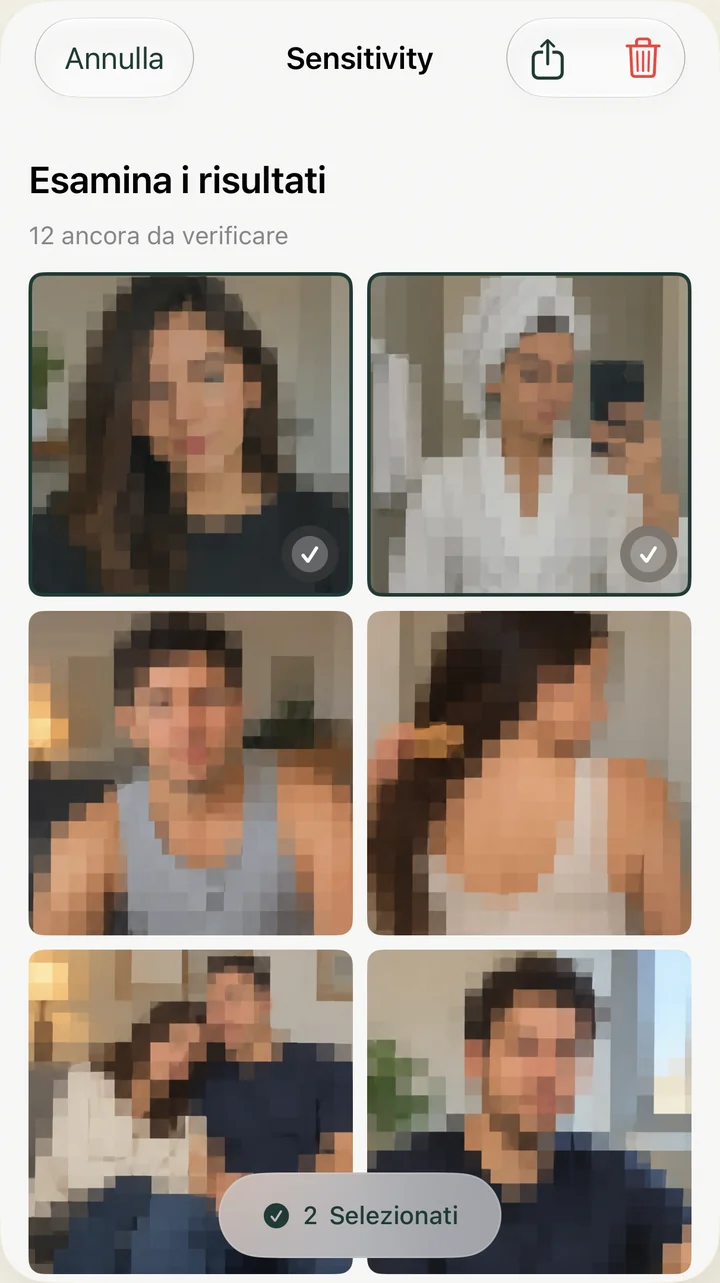
Sensitivity può aiutarti a rivedere le foto potenzialmente sensibili nella libreria Foto a cui gli consenti di accedere. Non legge le tue conversazioni di Messaggi né elimina i relativi allegati. Esamina i risultati personalmente: il rilevamento potrebbe non individuare immagini o segnalare immagini innocue.
Termina controllando le posizioni che ti interessano: Messaggi, Foto, le relative cartelle Eliminati di recente e qualsiasi esportazione tu abbia effettuato. Conserva gli elementi di cui hai ancora bisogno. L'obiettivo è una selezione consapevole, non eliminare il maggior numero possibile di file.