Как удалить фотографии из «Сообщений» и «Фото» на iPhone
Удаление сообщения — ненадежный способ удалить все сохраненные копии фотографии. Проверьте переписку, библиотеку фотографий и раздел «Недавно удаленные» в каждом приложении. Удаление собственной копии также не удаляет копию получателя.
Одно изображение может существовать в трёх местах
- СообщенияВложение в переписке
Проверьте переписку и раздел «Недавно удалённые» в «Сообщениях».
- ФотоСнимок в приложении «Фото»
Отдельно проверьте медиатеку «Фото» и альбом «Недавно удалённые».
- ФайлыЭкспортированный файл
Проверьте папку или сервис, где хранится файл.
Удаление одной копии не означает, что все остальные копии исчезли.
Сначала определите, где находится изображение.
Возможно, у вас есть вложенный файл из переписки, фотография, сохраненная в вашей библиотеке, и экспортированный файл. Рассматривайте их как отдельные места для проверки. Совпадение миниатюр не является доказательством того, что одно действие удаления контролирует все файлы.
В «Фото» также могут появляться материалы, которыми с вами поделились через «Сообщения». Apple объясняет сохранение полученных изображений и настройку «Отправлено Вам» в руководстве по обмену фотографиями. Отключение этой функции не заменяет проверку и удаление уже сохранённого изображения.
Удалить вложение из Сообщений
Откройте беседу и коснитесь контакта или группы вверху. Откройте раздел «Фотографии», выберите вложения, которые вам больше не нужны, и используйте функцию удаления. В iOS 26 Apple предлагает меню «Редактировать» → «Выбрать»; в более ранних версиях может отображаться «Посмотреть все» и «Выбрать». Перед принятием подтверждения ознакомьтесь с ним.
В приложении «Сообщения» есть раздел «Недавно удаленные». Вы можете восстановить удаленные элементы в течение ограниченного времени или удалить их навсегда. Руководство Apple по удалению сообщений Messages объясняет, как это сделать. Окончательное удаление необратимо.
Проверьте фотографии отдельно
Найдите изображение в своей библиотеке, включая недавно сохраненные элементы и любые дубликаты, созданные вами при редактировании или экспорте. Если вы хотите сохранить изображение, но уменьшить его видимость, скрытие и удаление служат разным целям; выбирайте обдуманно.
При удалении элемента библиотеки приложение «Фотографии» обычно сохраняет его в разделе «Недавно удаленные» в течение 30 дней. Перед окончательным удалением элемента из этой коллекции просмотрите выбранные элементы. См. Инструкции Apple по удалению фотографий. Не удаляйте все элементы только потому, что вы хотели удалить одну фотографию.
Разделить две настройки iCloud
Сообщения в iCloud синхронизируют историю ваших сообщений, включая удаленные, на всех ваших устройствах, которые их используют. Фотографии в iCloud синхронизируют фототеку. Поэтому удаление из фототеки в iCloud может привести к удалению этого элемента и с других подключенных устройств.
Перед удалением определите цель: очистить одно устройство, удалить ненужное изображение со всех устройств с синхронизируемой медиатекой или просто освободить место. Это разные задачи. В руководстве Apple по хранилищу iCloud вложения «Сообщений» и фотографии рассматриваются отдельно.
Ваше удаление не удаляет чужую копию.
Удаление переписки или вложения влияет на вашу собственную историю сообщений и устройства, которые ее синхронизируют. Это не отменяет сохраненное изображение получателя и не удаляет сделанный им снимок экрана. В документации к «Сообщениям» Apple различает удаление и отмену отправки.
Если вы поделились чем-то непреднамеренно, не используйте пустую переписку на телефоне в качестве доказательства того, что изображение исчезло где-то еще. В личном контрольном списке по очистке должно быть четко указано это ограничение.
Где Sensitivity может помочь
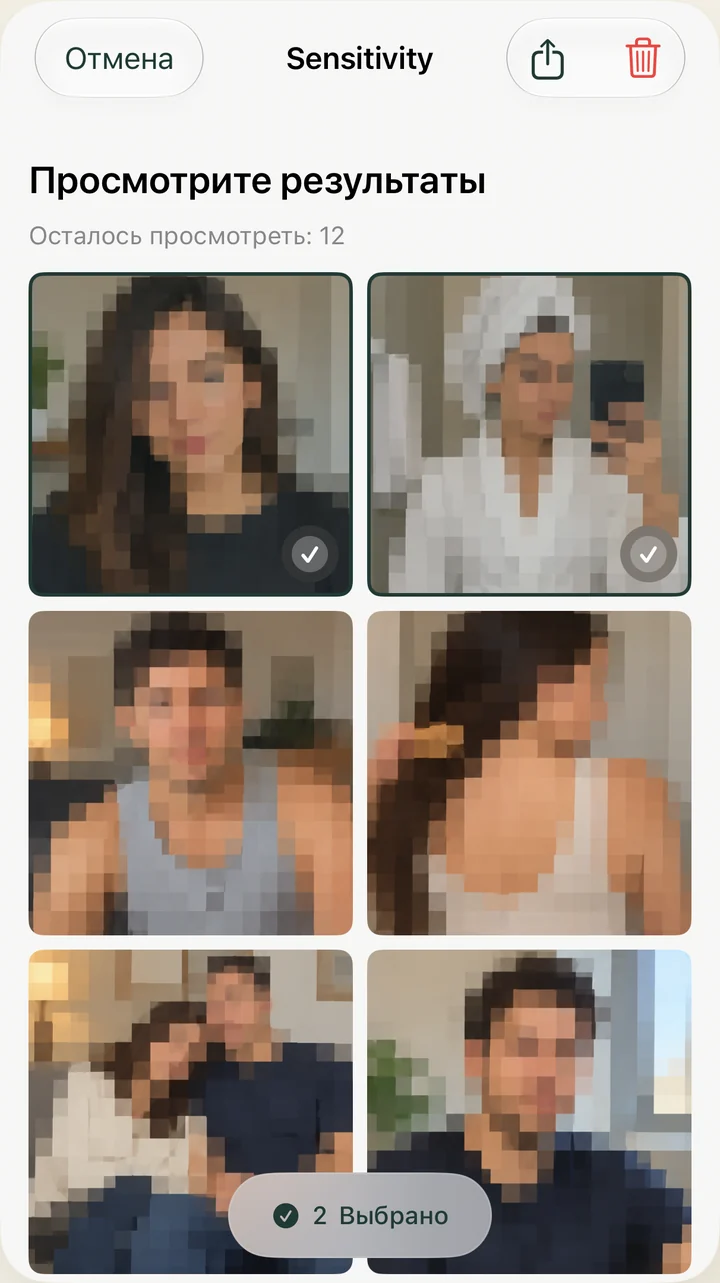
Sensitivity может помочь вам просмотреть потенциально конфиденциальные фотографии в библиотеке фотографий, к которой вы разрешили ему доступ. Он не читает ваши сообщения и не удаляет их вложения. Просмотрите результаты самостоятельно: обнаружение может пропустить изображения или пометить безобидные.
В завершение проверьте важные для вас разделы: Сообщения, Фотографии, разделы «Недавно удаленные» и все экспортированные файлы. Сохраните все необходимые файлы. Цель – осознанный выбор, а не удаление максимально возможного количества файлов.