Xóa ảnh khỏi ứng dụng Tin nhắn và Ảnh trên iPhone
Xóa tin nhắn không phải là cách đáng tin cậy để xóa mọi bản sao đã lưu của ảnh. Hãy kiểm tra cuộc trò chuyện, thư viện Ảnh và khu vực Ảnh đã xóa gần đây của từng ứng dụng. Việc xóa bản sao của bạn cũng không xóa bản sao của người nhận.
Một hình ảnh có thể tồn tại ở ba nơi
- Tin nhắnTệp đính kèm cuộc hội thoại
Kiểm tra tin nhắn và khu vực Tin nhắn đã xóa gần đây.
- ẢnhẢnh được lưu trong Apple Photos
Xem lại ảnh và Đã xóa gần đây một cách riêng biệt. Tệp
- TệpĐã xuất tệp
Kiểm tra thư mục hoặc dịch vụ của nó.
Việc xóa một bản sao không chứng tỏ rằng mọi bản sao khác đều biến mất.
Trước tiên hãy xác định vị trí tồn tại của hình ảnh
Bạn có thể có tệp đính kèm cuộc trò chuyện, ảnh được lưu vào thư viện và tệp đã xuất. Hãy coi đây là những nơi riêng biệt để kiểm tra. Hình thu nhỏ trùng khớp không phải là bằng chứng cho thấy một thao tác xóa duy nhất có thể xóa tất cả.
Ảnh cũng có thể hiển thị phương tiện được chia sẻ qua Tin nhắn. Apple mô tả việc lưu hình ảnh đã nhận và cài đặt "Đã chia sẻ với bạn" trong hướng dẫn chia sẻ ảnh của mình. Việc tắt tính năng đó không thay thế cho việc kiểm tra và xóa hình ảnh bạn đã lưu.
Xóa tệp đính kèm khỏi Tin nhắn
Mở cuộc trò chuyện và chạm vào liên hệ hoặc nhóm ở trên cùng. Mở mục Ảnh, chọn các tệp đính kèm bạn không muốn nữa và sử dụng thao tác xóa. Trong iOS 26, Apple hiển thị Chỉnh sửa → Chọn; các phiên bản cũ hơn có thể hiển thị Xem tất cả và Chọn. Đọc xác nhận trước khi chấp nhận.
Ứng dụng Tin nhắn có khu vực Mục đã xóa gần đây riêng. Bạn có thể khôi phục các mục ở đó trong một thời gian giới hạn hoặc xóa chúng vĩnh viễn. Hướng dẫn xóa Tin nhắn của Apple giải thích các tùy chọn. Việc xóa vĩnh viễn không thể hoàn tác.
Kiểm tra ảnh riêng
Hãy tìm hình ảnh trong thư viện của bạn, bao gồm cả các mục đã lưu gần đây và bất kỳ bản sao nào bạn đã tạo bằng cách chỉnh sửa hoặc xuất. Nếu bạn muốn giữ lại nhưng muốn giảm bớt khả năng nhìn thấy ngẫu nhiên, việc ẩn và xóa có mục đích khác nhau; hãy lựa chọn cẩn thận.
Khi bạn xóa một mục trong thư viện, Photos thường giữ mục đó trong mục Đã xóa gần đây trong 30 ngày. Hãy xem lại lựa chọn trước khi xóa vĩnh viễn mục đó khỏi bộ sưu tập. Xem Hướng dẫn xóa ảnh của Apple. Đừng xóa toàn bộ mục chỉ vì bạn định xóa một bức ảnh.
Tách hai cài đặt iCloud
Ứng dụng Tin nhắn trong iCloud đồng bộ hóa lịch sử tin nhắn của bạn, bao gồm cả các tin nhắn đã xóa, trên tất cả các thiết bị bạn sử dụng. Ứng dụng Ảnh iCloud đồng bộ hóa thư viện ảnh. Do đó, việc xóa ảnh khỏi thư viện Ảnh iCloud cũng có thể xóa mục đó khỏi các thiết bị được kết nối khác của bạn.
Trước khi xóa, hãy quyết định xem mục tiêu của bạn là xóa dữ liệu trên một thiết bị, xóa hình ảnh không mong muốn ở mọi nơi trong thư viện đã đồng bộ hóa hay chỉ đơn giản là giải phóng dung lượng lưu trữ. Đó là những nhiệm vụ khác nhau. Hướng dẫn về dung lượng lưu trữ iCloud của Apple đề cập riêng đến tệp đính kèm Tin nhắn và Ảnh.
Việc bạn xóa không xóa bản sao của người khác
Việc xóa cuộc trò chuyện hoặc tệp đính kèm sẽ ảnh hưởng đến lịch sử tin nhắn của bạn và các thiết bị đồng bộ hóa nó. Nó không thu hồi hình ảnh đã lưu của người nhận hoặc xóa ảnh chụp màn hình mà họ đã chụp. Apple phân biệt việc xóa với Hoàn tác gửi trong tài liệu Tin nhắn của mình.
Nếu bạn vô tình chia sẻ thứ gì đó, đừng dùng một cuộc trò chuyện trống trên điện thoại làm bằng chứng cho thấy hình ảnh đã biến mất ở nơi khác. Danh sách kiểm tra dọn dẹp riêng tư cần phải nêu rõ ranh giới đó.
Nơi Sensitivity có thể giúp
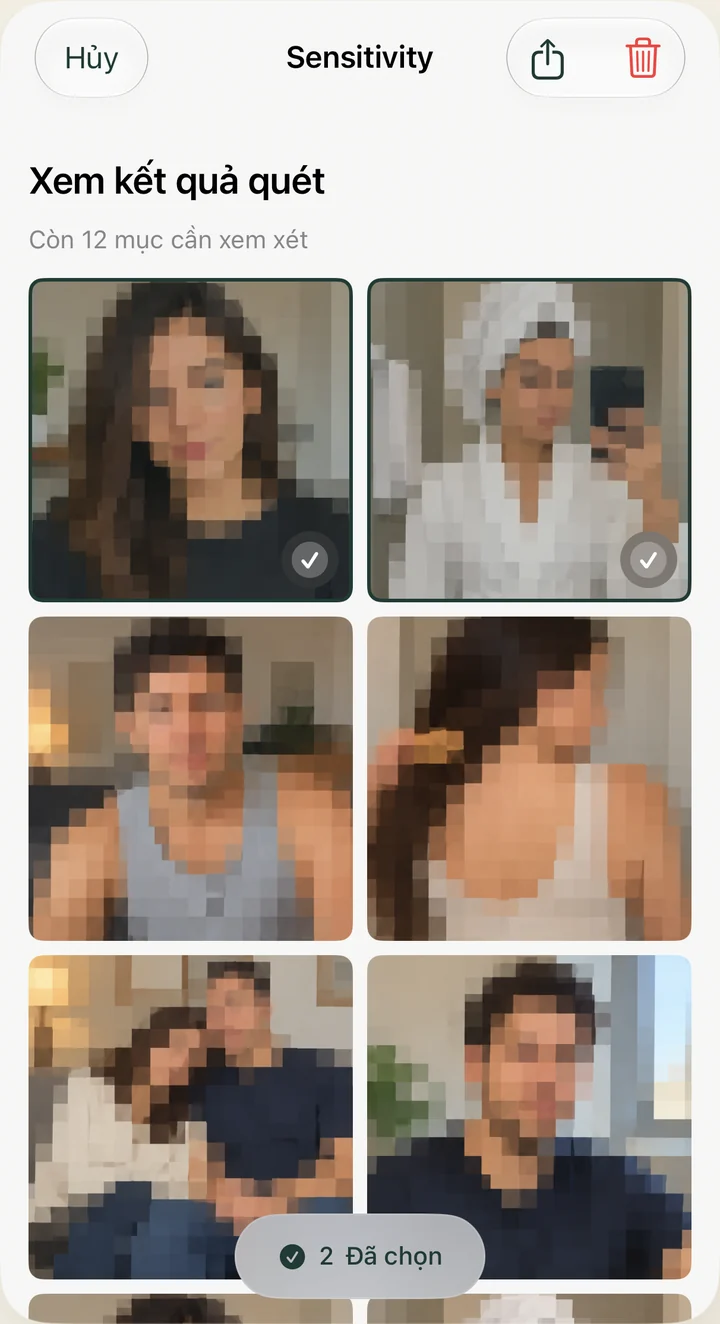
Sensitivity có thể giúp bạn xem lại các ảnh có khả năng nhạy cảm trong thư viện Ảnh mà bạn cho phép truy cập. Nó không đọc các cuộc trò chuyện Tin nhắn của bạn hoặc xóa các tệp đính kèm. Hãy tự mình xem lại kết quả: tính năng phát hiện có thể bỏ sót hình ảnh hoặc đánh dấu những hình ảnh vô hại.
Kết thúc bằng cách kiểm tra các vị trí quan trọng đối với bạn: Tin nhắn, Ảnh, khu vực Ảnh đã xóa gần đây và bất kỳ tệp xuất nào bạn đã thực hiện. Giữ lại những mục bạn vẫn cần. Mục tiêu là lựa chọn có hiểu biết, chứ không phải xóa càng nhiều tệp càng tốt.