Sensitivity
Masquer des photos sur iPhone
Masquer des photos sur iPhone et verrouiller l’album Masquées
Vous pouvez masquer des photos directement dans Photos d’Apple, sans installer une autre app. Touchez une image de manière prolongée, choisissez Masquer et confirmez. L’album l’écarte de la vue habituelle ; l’authentification protège son ouverture.
Masquer une photo sans la supprimer
Dans Photos, touchez de manière prolongée l’image ou la vidéo concernée, choisissez Masquer et confirmez. Le guide Apple de l’album Masquées présente les commandes actuelles.
L’image disparaît de la vue principale de la photothèque, des autres albums et du widget Photos. Elle reste pourtant enregistrée dans la photothèque. Masquer convient pour conserver une image sans l’afficher pendant une consultation avec quelqu’un. La supprimer répond à un autre besoin.
Où retrouver les photos masquées ?
Dans Photos, ouvrez Collections, puis recherchez Masquées sous Autres. Ouvrez l’album et authentifiez-vous. S’il est absent, vérifiez dans Réglages → Apps → Photos que l’option d’affichage de l’album Masquées est activée.
Cette option contrôle la visibilité de l’album. La désactiver ne supprime pas son contenu. Réactivez-la lorsque vous souhaitez revoir vos images.
Vérifier le verrouillage et protéger le code
Depuis iOS 16, Masquées et Supprimées récemment sont verrouillés par défaut. Dans les réglages de Photos, laissez activée l’option disponible pour Face ID, Touch ID ou le code. Consultez le guide Apple pour masquer et supprimer des contenus.
Le code de l’appareil reste un moyen de déverrouiller l’album. Face ID ne crée pas un mot de passe secret distinct. Si une personne connaît votre code ou peut s’authentifier sur l’iPhone, masquer les photos ne constitue pas une protection fiable contre son accès.
Réafficher une photo dans la photothèque
Ouvrez et déverrouillez Masquées, touchez l’image de manière prolongée, puis choisissez Afficher. Elle réapparaît dans la photothèque. Masquer et réafficher sont réversibles ; aucune de ces actions ne supprime définitivement un fichier.
Avant de prêter l’iPhone, vérifiez la vue que l’autre personne utilisera. Fermer Photos ou revenir à l’écran d’accueil ne modifie pas les réglages d’authentification de l’album.
Contrôler iCloud et les copies séparées
Avec Photos iCloud, une image masquée sur un appareil connecté l’est aussi sur les autres. Cette action ne la conserve pas uniquement sur cet iPhone et ne la retire pas d’iCloud.
Examinez séparément les exports dans Fichiers, les pièces jointes de Messages et les copies d’autres apps. Masquer une photo ne rappelle pas la copie du destinataire. Le guide Messages et Photos proposé ci-dessous explique cette limite.
Retrouver les images oubliées avant de choisir
L’album Masquées gère les images que vous avez déjà sélectionnées. Il ne décide pas quels documents, captures d’écran ou souvenirs sont privés à vos yeux.
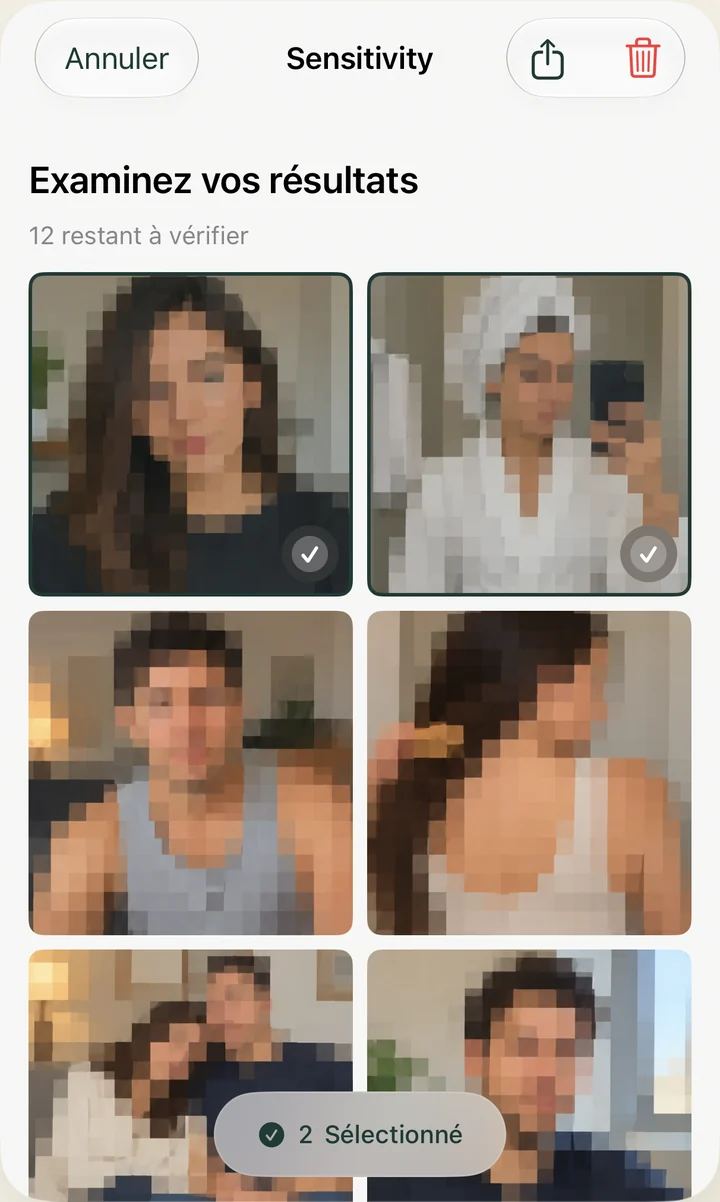
Commencez par les dates, captures, téléchargements et imports. Sensitivity peut, si vous le souhaitez, repérer des contenus visuels potentiellement sensibles dans la photothèque accessible. La détection peut manquer des images ou signaler des photos anodines : vérifiez chaque résultat. Pour masquer les éléments, utilisez les commandes de Photos décrites plus haut. L’analyse est une étape de vérification distincte.