Sensitivity
Ocultar fotos no iPhone
Como ocultar fotos no iPhone e bloquear o álbum Itens Ocultos
Você pode ocultar fotos no próprio app Fotos da Apple, sem instalar outro aplicativo. Mantenha uma imagem pressionada, escolha Ocultar e confirme. O álbum tira a imagem da navegação comum pela fototeca; a autenticação controla quem pode abri-lo.
Oculte uma foto sem apagá-la
Abra Fotos, mantenha a imagem ou o vídeo pressionado e escolha Ocultar. Confirme a seleção. O guia da Apple para Itens Ocultos descreve os controles atuais.
A imagem deixa de aparecer na visualização principal da fototeca, em outros álbuns e no widget Fotos, mas continua na biblioteca. Ocultar é útil para guardar uma foto sem exibi-la durante uma consulta casual com outra pessoa. Apagar é uma decisão diferente.
Onde encontrar as fotos ocultas
No Fotos, abra Coleções e procure Itens Ocultos em Mais Itens. Abra o álbum e autentique-se. Se ele não aparecer, confira Ajustes → Apps → Fotos e ative a opção de mostrar o álbum Itens Ocultos.
Essa opção controla a exibição do álbum. Desativá-la não apaga as imagens. Ative-a novamente quando precisar revisar o conteúdo.
Confira o bloqueio e proteja o código
Desde o iOS 16, Itens Ocultos e Apagados ficam bloqueados por padrão. Mantenha ativada a opção disponível de Face ID, Touch ID ou código nos ajustes do Fotos. Veja o guia da Apple para ocultar e apagar conteúdo.
O código do dispositivo também pode desbloquear o álbum. O Face ID não cria uma senha secreta separada. Se alguém conhece seu código ou consegue se autenticar no aparelho, ocultar fotos não oferece uma barreira confiável contra essa pessoa.
Mostre uma foto novamente
Abra e desbloqueie Itens Ocultos, mantenha a imagem pressionada e escolha Mostrar. Ela volta a aparecer na fototeca. Ocultar e mostrar são ações reversíveis; nenhuma delas apaga um arquivo permanentemente.
Antes de emprestar o iPhone, confira a tela que a outra pessoa usará. Fechar Fotos ou voltar à tela de Início não muda os ajustes de autenticação do álbum.
Confira o iCloud e as cópias separadas
Com Fotos do iCloud, uma imagem ocultada em um dispositivo conectado também fica oculta nos outros. Isso não a mantém somente nesse iPhone nem a remove do iCloud.
Revise separadamente os arquivos exportados, os anexos do Mensagens e as cópias em outros apps. Ocultar a imagem não remove a cópia do destinatário. O guia sobre Mensagens e Fotos no final explica essa diferença.
Encontre imagens esquecidas antes de decidir
Itens Ocultos organiza imagens que você já selecionou. O álbum não decide quais capturas de tela, documentos ou fotos pessoais são privados para você.
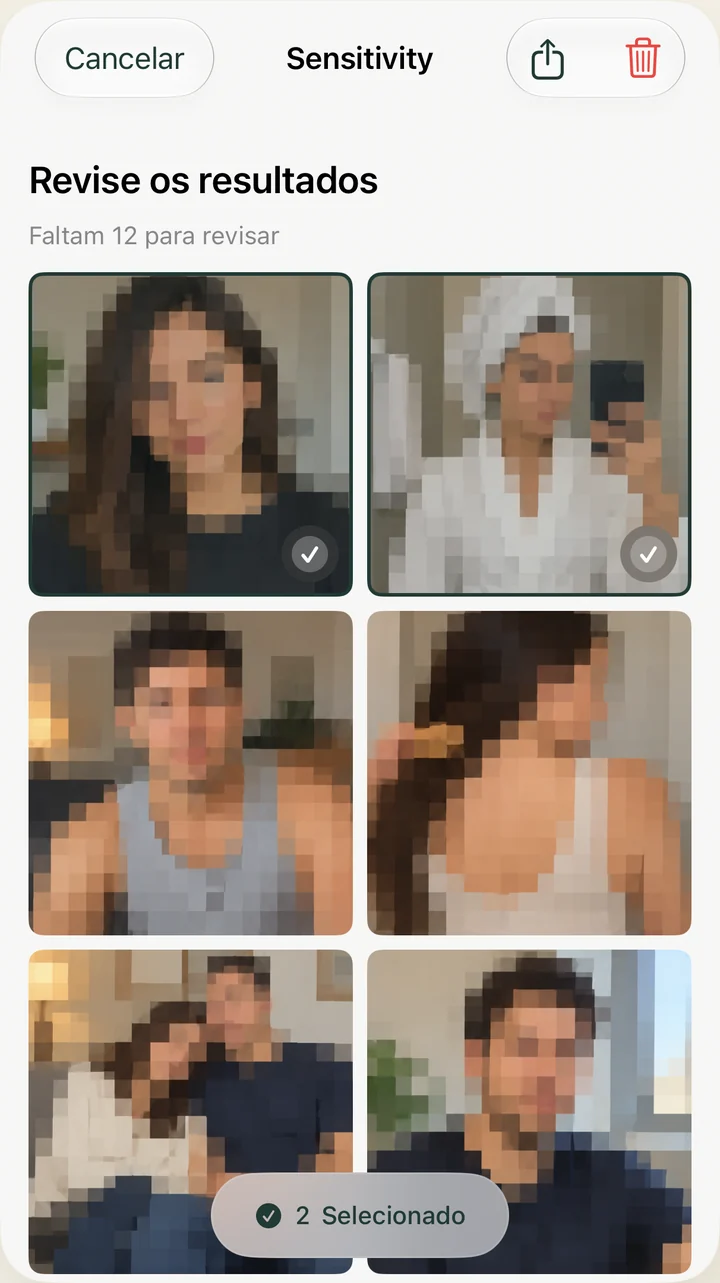
Comece revisando datas, capturas, downloads e importações. Se quiser ajuda, o Sensitivity pode destacar conteúdo visual possivelmente sensível na fototeca acessível. A detecção pode deixar passar imagens ou marcar fotos inofensivas; confira cada resultado. Para ocultar, use os controles do Fotos descritos acima. A análise é uma etapa separada de revisão.