Sensitivity
iPhone 隐藏照片
如何在 iPhone 上隐藏照片并锁定“已隐藏”相簿
无需安装其他应用,就能在 Apple“照片”中隐藏图片。按住一张照片,选择“隐藏”并确认。隐藏会让图片离开日常浏览的图库视图;相簿的认证设置则控制谁能打开它。
隐藏照片,不等于删除照片
打开“照片”,按住需要隐藏的图片或视频,选择“隐藏”并确认。当前操作见 Apple 的“已隐藏”相簿指南。
图片不会再出现在普通图库视图、其他相簿或“照片”小组件中,但仍然保存在图库里。如果你想保留一张照片,只是不希望在与别人一起浏览时显示它,可以考虑隐藏。删除则是另一种选择。
iPhone 隐藏的照片在哪里?
在“照片”中打开“精选集”,然后在“更多项目”下找到“已隐藏”。打开相簿并完成认证。如果找不到它,请进入“设置”→“App”→“照片”,确认已打开“显示‘已隐藏’相簿”。
这个开关控制相簿是否显示。关闭它不会删除里面的图片;需要检查照片时,可以重新打开。
检查锁定设置,并保护设备密码
从 iOS 16 开始,“已隐藏”和“最近删除”默认锁定。请在“照片”设置中保留可用的面容 ID、触控 ID 或密码认证选项。具体说明见 Apple 的隐藏和删除照片指南。
设备密码仍然可以用于解锁相簿。面容 ID 不会为这个相簿另设一套独立的秘密密码。如果别人知道你的设备密码,或者能够在设备上通过认证,隐藏照片就不能可靠地阻止对方查看。
让照片重新出现在图库中
打开并解锁“已隐藏”,按住图片,选择“取消隐藏”。它会重新出现在图库里。隐藏和取消隐藏都可以撤销,与永久删除文件不同。
把 iPhone 借给别人前,请检查对方实际会使用的视图。关闭“照片”或回到主屏幕,并不会改变相簿的认证设置。
检查 iCloud 和单独保存的副本
使用“iCloud 照片”时,在一台已连接设备上隐藏的图片,也会在其他设备上隐藏。这并不意味着图片只保留在这台 iPhone 上,也不会把它从 iCloud 中移除。
请分别检查导出到“文件”的图片、“信息”中的附件,以及其他应用中的副本。在图库里隐藏照片,无法收回收件人已经保存的副本。下方的信息与照片指南进一步解释了这一区别。
先找到遗忘的图片,再决定是否隐藏
“已隐藏”相簿管理的是你已经选中的图片。它不会替你判断哪些截图、文件或个人照片属于隐私。
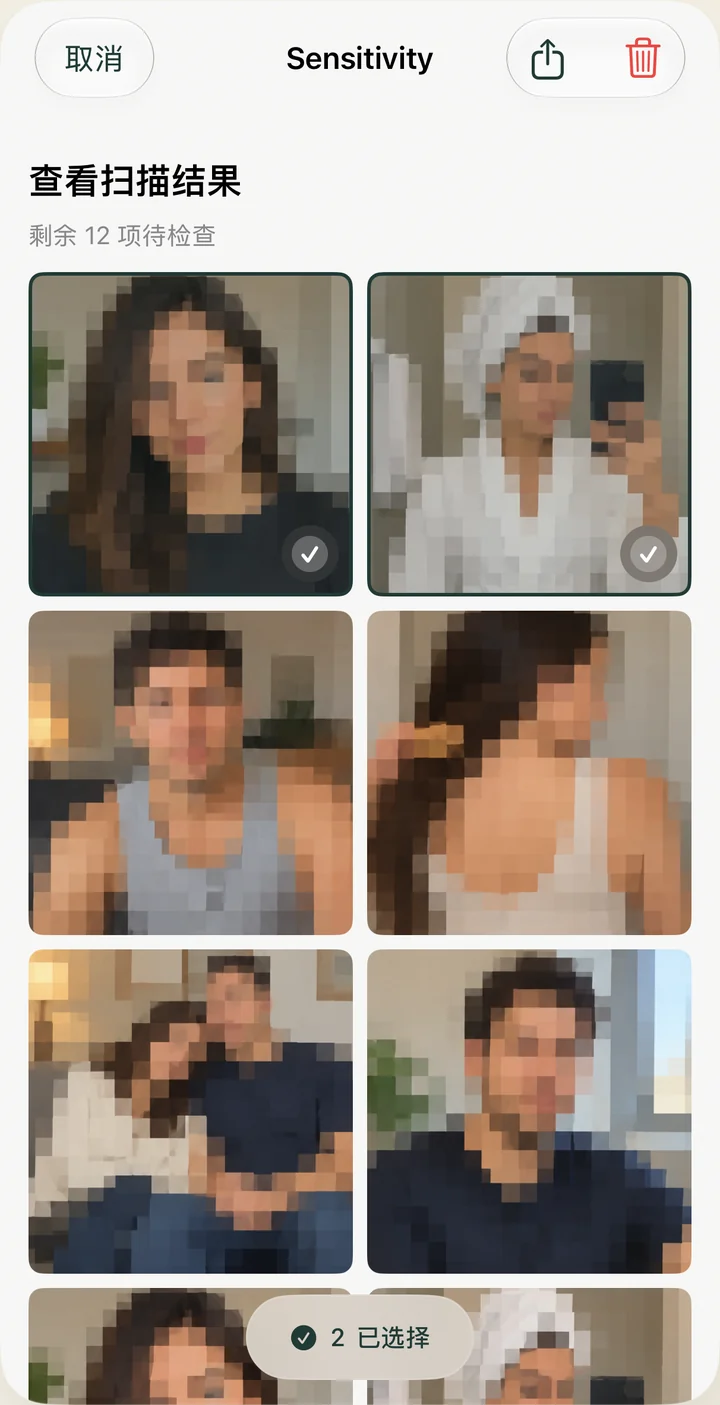
可以先按日期检查截图、下载内容和导入的图片。如果需要辅助,Sensitivity 可以在获准访问的图库中找出可能含有敏感视觉内容的照片。检测可能漏掉图片,也可能误报普通照片,请逐一查看结果。隐藏图片时,仍应使用上面介绍的 Apple“照片”功能;扫描是独立的检查步骤。