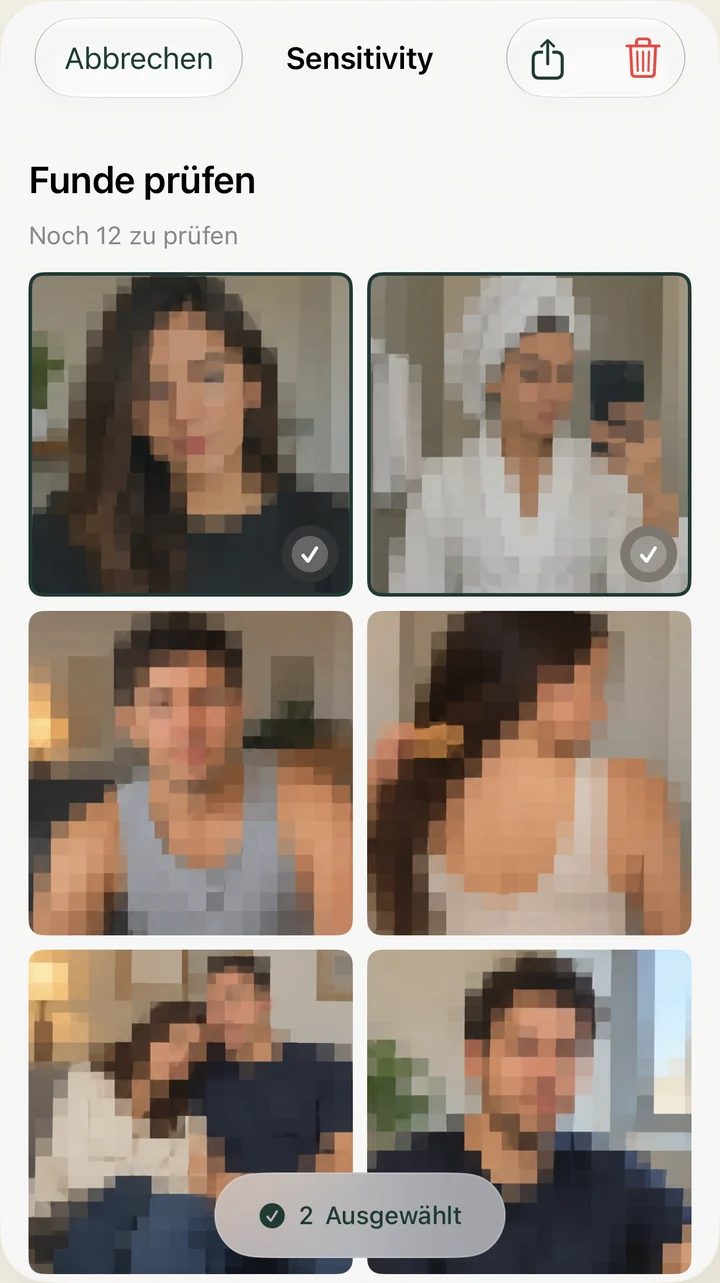
Sensitivity
Fotos auf dem iPhone verstecken
Fotos auf dem iPhone verstecken und das Album sperren
Du kannst Fotos direkt in Apple Fotos ausblenden. Halte ein Bild gedrückt, wähle „Ausblenden“ und bestätige. Eine zusätzliche App ist dafür nicht nötig. Das Album hält die Bilder aus der normalen Mediatheksansicht heraus; die Authentifizierung schützt den Zugriff.
Ein Foto ausblenden, ohne es zu löschen
Öffne Fotos, halte das gewünschte Bild oder Video gedrückt und wähle „Ausblenden“. Bestätige deine Auswahl. Die aktuellen Schritte stehen in Apples Anleitung zum Album „Ausgeblendet“.
Das Bild verschwindet aus der normalen Mediatheksansicht, anderen Alben und dem Fotos-Widget. Es bleibt jedoch in deiner Mediathek. Ausblenden eignet sich für Bilder, die du behalten möchtest, ohne sie beim beiläufigen Durchsehen zu zeigen. Löschen ist eine andere Entscheidung.
Wo findest du ausgeblendete Fotos?
Öffne in Fotos „Sammlungen“ und suche unter „Dienstprogramme“ nach „Ausgeblendet“. Öffne das Album und authentifiziere dich. Fehlt es, prüfe unter Einstellungen → Apps → Fotos die Option „Album ‚Ausgeblendet‘ einblenden“.
Diese Einstellung bestimmt, ob das Album angezeigt wird. Wenn du sie ausschaltest, werden die enthaltenen Bilder nicht gelöscht. Schalte sie wieder ein, wenn du die Bilder prüfen möchtest.
Die Sperre und den Gerätecode prüfen
Seit iOS 16 sind „Ausgeblendet“ und „Zuletzt gelöscht“ standardmäßig gesperrt. Lass in den Fotos-Einstellungen die verfügbare Option für Face ID, Touch ID oder den Code aktiviert. Apple erklärt dies im Ratgeber zum Ausblenden und Löschen.
Auch der Gerätecode kann das Album entsperren. Face ID richtet dafür kein eigenes Passwort ein. Kennt jemand deinen Code oder kann sich am Gerät authentifizieren, schützt das Ausblenden nicht zuverlässig vor dieser Person.
Ein Bild wieder einblenden
Öffne und entsperre „Ausgeblendet“, halte das Bild gedrückt und wähle „Einblenden“. Es erscheint wieder in der Mediathek. Beide Vorgänge lassen sich rückgängig machen und sind keine endgültige Dateilöschung.
Prüfe vor dem Weiterreichen des iPhones die Ansicht, die die andere Person benutzen wird. Fotos zu schließen oder zum Home-Bildschirm zurückzukehren ändert nicht die Authentifizierungseinstellungen des Albums.
iCloud und separat gespeicherte Kopien beachten
Mit iCloud-Fotos werden Bilder, die du auf einem verbundenen Gerät ausblendest, auch auf den anderen ausgeblendet. Dadurch bleiben sie nicht ausschließlich auf diesem iPhone und werden nicht aus iCloud entfernt.
Prüfe Exporte in Dateien, Nachrichtenanhänge und Kopien in anderen Apps getrennt. Das Ausblenden in Fotos ruft keine Kopie beim Empfänger zurück. Mehr dazu steht im unten verlinkten Ratgeber zu Nachrichten und Fotos.
Vergessene Bilder vor dem Ausblenden prüfen
Das Album verwaltet bereits ausgewählte Bilder. Es entscheidet nicht, welche Screenshots, Dokumente oder persönlichen Aufnahmen für dich privat sind.
Gehe deine Bilder nach Datum durch und prüfe auch Bildschirmfotos, Downloads und Importe. Sensitivity kann auf Wunsch vermutlich sensible Bildinhalte in der zugänglichen Fotomediathek hervorheben. Die Erkennung kann Bilder übersehen oder falsch markieren; prüfe jeden Fund. Zum Ausblenden verwendest du die oben beschriebenen Funktionen von Apple Fotos. Der Scan ist ein eigener Prüfschritt.