Sensitivity
Ocultar fotos en el iPhone
Cómo ocultar fotos en el iPhone y bloquear el álbum Oculto
Puedes ocultar fotos directamente en Fotos de Apple, sin instalar otra aplicación. Mantén pulsada una imagen, elige Ocultar y confirma. El álbum la aparta de la vista habitual de la fototeca; la autenticación controla quién puede abrirlo.
Oculta una foto sin eliminarla
Abre Fotos y mantén pulsada la imagen o el vídeo que quieras apartar. Elige Ocultar y confirma la selección. Consulta los controles actuales en la guía del álbum Oculto de Apple.
La imagen deja de aparecer en la vista principal de la fototeca, otros álbumes y el widget Fotos, pero sigue guardada en tu biblioteca. Ocultar sirve para conservar una foto sin mostrarla al revisar imágenes con alguien. Eliminarla es una decisión distinta.
Dónde encontrar las fotos ocultas
En Fotos, abre Colecciones y busca Oculto dentro de Utilidades. Abre el álbum y autentícate cuando se te solicite. Si no aparece, revisa Ajustes → Apps → Fotos y activa la opción para mostrar el álbum Oculto.
Esa opción controla si el álbum se muestra. Desactivarla no borra su contenido. Vuelve a activarla cuando necesites revisar las imágenes.
Comprueba el bloqueo y protege tu código
Desde iOS 16, Oculto y Eliminado están bloqueados de forma predeterminada. Mantén activada la opción disponible de Face ID, Touch ID o código en los ajustes de Fotos. Apple lo explica en su guía para ocultar y eliminar contenido.
El código del dispositivo también permite desbloquear el álbum. Face ID no crea una contraseña secreta independiente. Si alguien conoce tu código o puede autenticarse en el dispositivo, ocultar fotos no ofrece una separación fiable frente a esa persona.
Vuelve a mostrar una imagen
Abre y desbloquea Oculto, mantén pulsada la foto y elige Mostrar. Volverá a aparecer en la fototeca. Ocultar y mostrar son acciones reversibles; ninguna equivale a eliminar un archivo permanentemente.
Antes de prestar el teléfono, revisa la vista que usará la otra persona. Cerrar Fotos o volver a la pantalla de inicio no cambia los ajustes de autenticación del álbum.
Revisa iCloud y las copias guardadas aparte
Con Fotos en iCloud, una imagen que ocultas en un dispositivo conectado también se oculta en los demás. Esto no la conserva exclusivamente en ese iPhone ni la elimina de iCloud.
Comprueba por separado los archivos exportados, los adjuntos de Mensajes y las copias de otras aplicaciones. Ocultar la foto no retira una copia del destinatario. La guía de Mensajes y Fotos enlazada al final desarrolla esa diferencia.
Busca imágenes olvidadas antes de decidir
El álbum Oculto gestiona imágenes que ya has seleccionado. No decide qué capturas, documentos o fotos personales consideras privados.
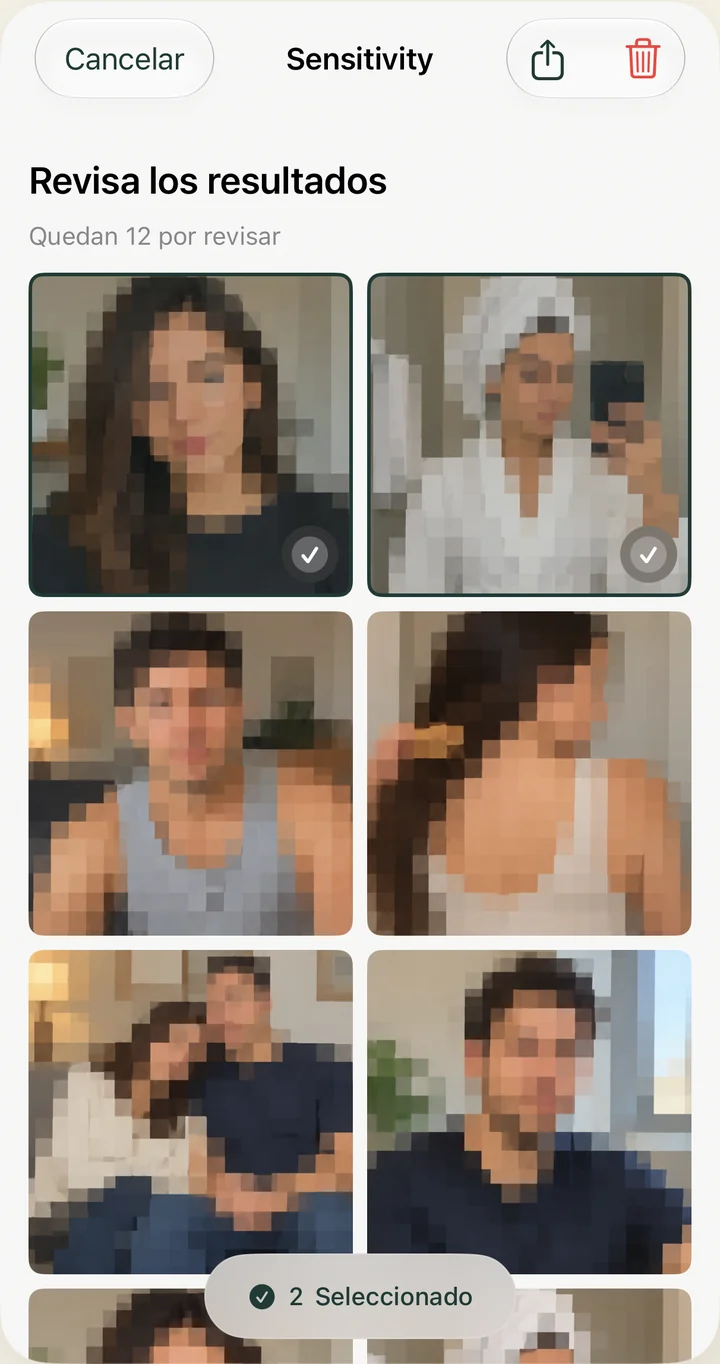
Empieza por revisar fechas, capturas, descargas e importaciones. Si quieres ayuda, Sensitivity puede señalar contenido visual posiblemente sensible en la fototeca a la que le das acceso. Puede pasar por alto imágenes o marcar fotos inofensivas; revisa cada resultado. Para ocultar, utiliza los controles de Fotos de Apple descritos arriba. El escaneo es una revisión independiente.